2025년 12월 20일 토요일

통신 프로토콜 / 구성 요소- PLC 시스템 HMI(터치스크린, 로컬 패널) 디지털/아날로그 I/O 모듈 온도·습도·전력 계측기

https://chatgpt.com/g/g-p-694632143ac48191b581741e058a6afa-skada-siseutemgucug/c/6946329a-6114-8322-8a0b-79669f6566f0

 통신 프로토콜

  • RS232C

  • RS485

  • DeviceNet

  • Ethernet

  • Wi-Fi 무선 통신

  • 요청하신 **RS232C / RS485 / DeviceNet / Ethernet / Wi-Fi(무선)**를 각각 상세 설명하고, **비교 테이블 포함 “국문 파일”**로 정리해 드렸습니다.

    📄 다운로드: 산업용_통신프로토콜_비교표_국문.docx

  • 요청하신 대로 각 통신 방식별 기능 · 목적 · 장점 · 단점 · 적용 사례
    **한눈에 보는 비교 테이블(국문 파일)**로 정리했습니다.

    📄 다운로드
    👉 산업용_통신프로토콜_기능_목적_장단점_사례_비교표.docx

    활용 팁

    • 제안서/RFP: 통신 방식 선정 근거 페이지에 바로 사용

    • SCADA·EMS 설명자료: 비전공자/발주처 설명용

    • 교육자료: 현장 엔지니어 온보딩

    원하시면

    • PPT 슬라이드형 표,

    • SCADA/태양광·ESS 적용 관점만 추린 버전,

    • 의사결정용(왜 이 통신을 쓰는가) 요약표

    로도 바로 변환해 드릴게요.

  • 아래는 RS232C / RS485 / DeviceNet / Ethernet / Wi-Fi를 공부할 때
    👉 신뢰도 높고 실무에 바로 도움 되는 추천 학습 URL기능별로 정리한 자료입니다.
    (개조식 · 명료 · 실무 기준)


    1. 통신 방식별 추천 학습 URL 표

    통신 방식학습 목적추천 URL설명
    RS232C기본 개념https://en.wikipedia.org/wiki/RS-232RS232C 전기적 특성, 핀 구조
    실무 이해https://www.ni.com/en/support/documentation/supplemental/06/serial-communication-overview.html직렬 통신 전반 이해
    RS485기본/차동 통신https://en.wikipedia.org/wiki/RS-485RS485 구조, 장점
    Modbus 실무https://www.modbus.org/docs/Modbus_over_serial_line_V1_02.pdfModbus RTU 표준
    산업 적용https://www.analog.com/en/analog-dialogue/articles/rs-485-cable-specification-guide.html배선/종단저항
    DeviceNet개념/구조https://en.wikipedia.org/wiki/DeviceNetCAN 기반 필드버스
    제조사 자료https://literature.rockwellautomation.comRockwell 공식 문서
    Ethernet기본 구조https://en.wikipedia.org/wiki/EthernetEthernet 기초
    산업용 Ethernethttps://www.profibus.com/technology/profinetPROFINET 개념
    Modbus TCPhttps://www.modbus.org/specs.phpModbus TCP
    Wi-Fi무선 개념https://en.wikipedia.org/wiki/Wi-FiWi-Fi 표준
    산업 무선https://www.cisco.com/c/en/us/solutions/industrial-networks/industrial-wireless.html산업용 Wi-Fi
    보안https://www.wi-fi.org/discover-wi-fi/securityWPA2/WPA3

    2. SCADA / EMS 관점 필수 학습 URL (강력 추천)

    🔹 SCADA 기초

    🔹 에너지 관리(EMS)


    3. 태양광·ESS 연계 통신 실무에 유용한 URL

    분야URL설명
    태양광 인버터https://www.sma.de/en/technical-information인버터 통신
    ESS/BMShttps://www.dnv.com/energyESS 안전·표준
    전력 계측https://www.schneider-electric.com계측·Modbus

    4. 추천 학습 순서 (비전공자 → 실무자)

    1️⃣ RS232C → RS485 (직렬 통신 기초)
    2️⃣ Modbus RTU / TCP
    3️⃣ Ethernet + SCADA 구조
    4️⃣ Wi-Fi 산업 적용
    5️⃣ 태양광 + ESS + EMS 통합


    5. 실무 한 줄 조언

    • ❌ “통신부터 공부”

    • ⭕ “어디서 데이터를 모으고, 어디로 보낼지 먼저 이해”


    6. 바로 활용 가능

    • 제안서 통신 기술 참고문헌

    • RFP 기술 이해도 증빙

    • 내부 교육 자료

    • SCADA/EMS 설계 기준서


    원하시면 다음도 바로 만들어 드립니다:

    • 📌 초보자용 학습 로드맵 1장

    • 📌 SCADA 엔지니어 필독 URL TOP 10

    • 📌 태양광·ESS 통신 설계 체크리스트

    👉 다음에 필요한 항목 번호만 주세요.

  • 아래는 요청하신 📌 SCADA 엔지니어 필독 URL TOP 10입니다.
    👉 기초 → 실무 → 산업·에너지 적용까지 바로 이어지는 검증된 학습 링크만 선별했습니다.
    (개조식 · 명료 · 실무 기준)


    SCADA 엔지니어 필독 URL TOP 10

    No분야추천 URL핵심 학습 포인트
    1SCADA 개요https://en.wikipedia.org/wiki/SCADASCADA 전체 구조·개념
    2SCADA 실무https://inductiveautomation.com/resources/article/what-is-scada실무 관점 SCADA 설명
    3산업 네트워크https://www.automation.com산업 자동화 전반
    4Modbus 표준https://www.modbus.orgRTU / TCP 공식 규격
    5산업 Ethernethttps://www.profibus.com/technology/profinetPROFINET 개념
    6PLC 통신https://literature.rockwellautomation.comPLC·필드버스 실무
    7산업 보안https://www.cisa.gov/icsSCADA/ICS 보안 필수
    8히스토리언https://www.osisoft.com/pi-system데이터 수집·저장
    9에너지 관리https://www.energy.gov/eere/amo/energy-management-systemsEMS 개념
    10태양광/ESShttps://www.dnv.com/energy재생에너지·ESS 표준

    SCADA 엔지니어 권장 학습 루트 (실무형)

    1단계 · 기본 구조

    • SCADA 개념

    • PLC–HMI–서버 구조

    • RS485 / Ethernet 이해

    2단계 · 통신/데이터

    • Modbus RTU / TCP

    • 태그(Tag) 구조

    • 데이터 폴링 vs 이벤트

    3단계 · 운영/관제

    • 알람 설계

    • 트렌드/히스토리

    • 장애 대응 시나리오

    4단계 · 에너지/확장

    • EMS 로직

    • 태양광 + ESS 통합

    • 클라우드/원격 관제


    실무 엔지니어 한 줄 조언

    • ❌ 화면부터 만들지 말 것

    • “데이터 흐름 → 통신 → 제어 → 증빙” 순으로 설계


    바로 활용 가능한 용도

    • SCADA/EMS 교육 커리큘럼

    • 제안서 기술 이해도 근거

    • 신입·전환 엔지니어 학습 가이드

    • 태양광·ESS 통합 관제 설계 기준


    다음으로 바로 이어서 제공 가능:

    • 📘 SCADA 엔지니어 학습 로드맵 30일

    • 📘 현장 SCADA 설계 체크리스트

    • 📘 태양광·ESS 전용 SCADA 화면 구성 예시

    • 📘 SCADA/EMS 면접 질문 TOP 20

    👉 필요하신 항목 번호만 주시면 즉시 이어서 정리합니다.

  • 알겠습니다 👍

    지금까지 정리된 내용은 실무 기준으로 완결되어 있고,
    바로 제안서·교육·설계·설명 자료로 사용하셔도 무리 없습니다.

    필요해질 때 언제든지 이어서 도와드릴 수 있는 다음 선택지는 아래입니다:

    • SCADA/EMS 설계 체크리스트 (현장 적용용)

    • 태양광·ESS 전용 SCADA 화면 구성 예시

    • 초보자 → 실무자 학습 로드맵

    • 제안서/PPT 문구 다듬기

    • 통신 방식 선정 가이드(왜 이 통신인가)

    그냥 한 단어번호만 주셔도 바로 이어서 정리해 드릴게요.

  • 구성 요소

    • PLC 시스템

    • HMI(터치스크린, 로컬 패널)

    • 디지털/아날로그 I/O 모듈

    • 온도·습도·전력 계측기

  • 아래는 요청하신 계측기(측정 장비) 중심 상세 설명입니다.
    👉 PLC/HMI/I/O와 어떻게 연결되고, 무엇을 측정하며, 왜 중요한지실무 기준으로 정리했습니다.
    (개조식 · 명료 · 깊이 있게)


    산업용 계측기(Measuring Instruments) 상세 설명

    0. 계측기의 역할 한 줄

    • 현장의 상태를 “숫자 데이터”로 바꿔 PLC·SCADA에 전달하는 장치

    • 제어·알람·에너지 관리의 출발점


    1. 온도 계측기 (Temperature Sensor / Transmitter)

    ① 무엇을 측정?

    • 설비, 공정, 환경의 온도(℃)

    ② 주요 센서 종류

    • RTD (Pt100, Pt1000)

      • 정확도 높음

      • 산업 현장 표준

    • Thermocouple (K, J 등)

      • 고온 측정 가능

      • 응답 빠름

    • 반도체 센서

      • 저가

      • 환경 모니터링용

    ③ 출력 신호

    • 아날로그: 4–20mA, 0–10V

    • 디지털: Modbus(RS485), Ethernet

    ④ PLC 연동

    • AI(Analog Input) 모듈에 연결

    • SCADA에서 실시간 트렌드·알람 설정

    ⑤ 왜 중요한가?

    • 과열 → 설비 고장

    • 온도 상승 ↔ 전력 소비 증가

    • ESS·인버터 보호 로직 핵심 변수


    2. 습도 계측기 (Humidity Sensor)

    ① 무엇을 측정?

    • 상대습도(%RH)

    • 일부는 온도 동시 측정

    ② 센서 방식

    • 정전용량식 (가장 보편적)

    • 저항식 (저가형)

    ③ 출력 신호

    • 4–20mA

    • RS485(Modbus)

    ④ PLC/SCADA 활용

    • 결로 감지

    • 냉난방 제어

    • 전기실·배터리실 환경 관리

    ⑤ 왜 중요한가?

    • 고습 → 절연 저하·부식

    • 배터리·전기 설비 수명 영향

    • 에너지 낭비 원인 파악 가능


    3. 전력 계측기 (Power Meter / Energy Meter)

    ① 무엇을 측정?

    • 전압(V)

    • 전류(A)

    • 유효전력(kW)

    • 전력량(kWh)

    • 역률(PF)

    • 주파수(Hz)

    ② 설치 위치

    • 인입점(Main)

    • 태양광 출력

    • ESS 입·출력

    • 설비/라인별

    ③ CT / PT 연동

    • CT(Current Transformer)
      → 대전류 측정

    • PT(Potential Transformer)
      → 고전압 절연

    ④ 통신

    • RS485(Modbus RTU) → 가장 일반적

    • Ethernet(Modbus TCP)

    ⑤ SCADA/EMS 핵심 데이터

    • 피크 전력

    • 자가소비율

    • 요금 산정 근거

    • 정부·ESG 보고

    ⑥ 왜 중요한가?

    • 에너지 관리의 핵심 계측기

    • “절감 효과 증명”의 근거 데이터


    4. 디지털 계측 신호 (상태 감지)

    ① 무엇을 측정?

    • ON / OFF

    • 운전 / 정지

    • 이상 / 정상

    ② 신호 예

    • 차단기 상태

    • 설비 RUN 신호

    • 경보 접점

    ③ PLC 연동

    • DI(Digital Input)

    • 알람·이벤트 트리거

    ④ 왜 중요한가?

    • 수치보다 상태 판단에 필수

    • 장애 시점 기록(이벤트 로그)


    5. 아날로그 계측 신호 요약

    항목의미
    4–20mA노이즈 강함, 산업 표준
    0–10V근거리, 간단
    RS485다중 계측기 통합
    Ethernet고속·대용량

    6. 계측기 → 시스템 연계 구조

    계측기
      ↓
    I/O 모듈 or 통신
      ↓
    PLC
      ↓
    SCADA / EMS
      ↓
    알람 · 제어 · 분석 · 보고
    

    7. 실무 설계 시 체크 포인트

    • 측정 범위 적절한가?

    • 정확도(Class) 요구 충족?

    • 통신 방식 통일(RS485 vs Ethernet)?

    • 교정·점검 가능 구조?

    • 고장 시 Fail-safe 고려?


    8. 한 줄 정리

    • 계측기가 틀리면, 제어·알람·보고 전부 틀린다

    • SCADA/EMS 품질 = 계측기 품질


    원하시면 다음으로 바로 확장 가능합니다:

    • 🔹 계측기 선정 기준표

    • 🔹 태양광·ESS 전용 계측 포인트 설계

    • 🔹 SCADA 태그 설계 예시

    • 🔹 계측 오류 실제 사례

    필요한 항목만 말씀 주세요.

아래는 요청하신 **ALL(전부)**에 대한 완성본 정리입니다.
👉 계측기 선정 → 시스템 연계 → 태그 설계 → 오류 사례까지
👉 현장·제안서·교육용으로 그대로 사용 가능

(개조식 · 명료 · 실무 기준)


산업용 계측기(Measuring Instruments) ALL-IN-ONE 설명

0. 계측기의 본질

  • 현장의 물리량을 “신뢰 가능한 데이터”로 바꾸는 장치

  • PLC·HMI·SCADA·EMS의 가장 하단이자 가장 중요

❗ 계측이 틀리면
→ 제어 ❌
→ 알람 ❌
→ 에너지 절감 효과 ❌


1. 온도 계측기 (Temperature)

1-1. 측정 대상

  • 설비 내부 온도

  • 배전반/인버터/ESS 컨테이너

  • 실내·외 환경


1-2. 센서 종류

RTD (Pt100 / Pt1000)

  • 가장 표준

  • 정확도 ★★★★☆

  • ESS, 인버터, 전기실 필수

Thermocouple (K, J 등)

  • 고온 측정 가능

  • 응답 빠름

  • 산업로·히터


1-3. 출력 신호

  • 4–20mA (산업 표준)

  • RS485(Modbus)


1-4. 활용

  • 과열 알람

  • 냉각 팬 제어

  • ESS 보호 로직

  • 전력 증가 원인 분석


2. 습도 계측기 (Humidity)

2-1. 측정 대상

  • 상대습도(%RH)

  • 일부 제품은 온도 동시


2-2. 센서 방식

  • 정전용량식(표준)

  • 저항식(보급형)


2-3. 활용

  • 결로 감지

  • 전기 절연 보호

  • 배터리 수명 관리

  • 냉난방 에너지 최적화


2-4. 중요 포인트

  • 습도는 사고보다 “장기 고장”의 원인

  • SCADA 트렌드로 장기 관리 필수


3. 전력 계측기 (Power / Energy Meter)

3-1. 측정 항목

  • 전압(V)

  • 전류(A)

  • 유효전력(kW)

  • 누적전력(kWh)

  • 역률(PF)

  • 주파수(Hz)


3-2. 설치 포인트 (매우 중요)

위치목적
인입점전체 요금 기준
태양광 출력발전량
ESS 입·출력충·방전
부하별효율 비교

3-3. CT / PT

  • CT: 대전류 안전 측정

  • PT: 고전압 절연

  • CT 방향 오류 = 데이터 완전 오류


3-4. 활용

  • 피크 제어

  • 자가소비율 계산

  • 요금 절감 증빙

  • ESG / 정부 보고


4. 디지털 계측 (상태 신호)

4-1. 측정 내용

  • RUN / STOP

  • ON / OFF

  • 정상 / 고장


4-2. 예시

  • 차단기 상태

  • 인버터 운전

  • ESS Fault


4-3. 활용

  • 알람 트리거

  • 이벤트 로그

  • 장애 시점 분석


5. 아날로그 계측 신호 요약

신호특징
4–20mA노이즈 강함, 표준
0–10V근거리
RS485다중 계측
Ethernet고속·통합

6. 계측기 선정 기준표 (실무)

항목기준
정확도±0.5% 이상 권장
범위실제 운전의 120%
통신RS485 우선
환경온도·습도·IP등급
교정교정 가능 여부

7. SCADA 태그 설계 예시

7-1. 태그 구조

SITE_PV_INV01_TEMP
SITE_ESS_BMS_SOC
SITE_GRID_MAIN_KW

7-2. 필수 태그

  • 현재값

  • 상태

  • 알람

  • 이력 저장 여부


8. 계측 → 시스템 연계 구조

계측기
 ↓
I/O 모듈 / 통신
 ↓
PLC
 ↓
SCADA / EMS
 ↓
알람 · 제어 · 분석 · 보고

9. 계측 오류 실제 사례 (중요)

사례 ① CT 방향 반대

  • 발전 ↔ 소비 뒤바뀜

  • 요금 계산 오류

사례 ② 온도 센서 위치 불량

  • 실제 과열 미감지

  • ESS 보호 실패

사례 ③ 습도 센서 미설치

  • 결로 → 장기 고장


10. 현장 체크리스트 (요약)

  • 측정 범위 적절

  • 통신 방식 통일

  • CT/PT 방향 확인

  • 교정 계획 있음

  • SCADA 태그 일관성


11. 최종 한 줄 정리

  • SCADA/EMS의 성능은 “계측기 품질과 설계”로 결정된다


다음 단계 (ALL 확장 가능)

  • ✔ 태양광·ESS 전용 계측 포인트 설계도

  • ✔ SCADA 화면 구성 예시

  • ✔ EMS 제어 로직과 계측 연계

  • ✔ 제안서·교육 자료 패키지

👉 다음에 “다음” 또는 원하는 항목 이름만 주시면 바로 이어서 진행하겠습니다.


아래는 요청하신 전부 ALL – 최종 완성본입니다.
👉 계측기(온도·습도·전력) + PLC/HMI/I/O 연계 + 태그/알람/SCADA/EMS + 선정기준 + 오류사례
👉 설계·제안서·교육·현장 적용까지 그대로 사용 가능

(개조식 · 명료 · 실무 기준)


산업용 계측기(Measuring Instruments) ALL MASTER GUIDE

0. 한 줄 정의

  • 계측기 = 현장의 물리량을 ‘의사결정 가능한 데이터’로 만드는 출발점

  • SCADA/EMS 품질 = 계측 정확도 + 설치 위치 + 신호 설계


1. 계측기 전체 분류 체계

구분측정 대상대표 장비
환경 계측온도, 습도RTD, 온습도 트랜스미터
에너지 계측전압, 전류, 전력전력량계, CT/PT
상태 계측ON/OFF, Fault디지털 접점
시스템 연계데이터 통합PLC, I/O, 통신

2. 온도 계측기 (Temperature)

2-1. 측정 목적

  • 과열 방지

  • 설비 보호

  • 에너지 소비 분석

2-2. 센서 종류

종류특징적용
RTD (Pt100)정확도 높음ESS, 인버터, 전기실
Thermocouple고온 가능히터, 공정
반도체저가환경 모니터

2-3. 출력 신호

  • 4–20mA (표준)

  • RS485(Modbus)

2-4. SCADA/EMS 활용

  • 과열 알람

  • 냉각 제어

  • ESS 보호 로직

  • 전력 증가 원인 분석


3. 습도 계측기 (Humidity)

3-1. 측정 목적

  • 결로 방지

  • 절연 보호

  • 배터리 수명 관리

3-2. 센서 방식

  • 정전용량식(표준)

  • 저항식(보급형)

3-3. 출력

  • 4–20mA

  • RS485

3-4. 활용 포인트

  • 전기실/ESS 컨테이너 필수

  • 습도는 ‘즉시 사고’보다 ‘장기 고장’ 예방용


4. 전력 계측기 (Power / Energy Meter)

4-1. 측정 항목

항목단위
전압V
전류A
유효전력kW
누적전력kWh
역률PF
주파수Hz

4-2. 설치 위치 (핵심)

위치목적
인입점요금·피크 기준
태양광 출력발전량
ESS 입·출력충·방전
부하별효율 비교

4-3. CT / PT 주의

  • CT 방향 반대 → 데이터 전부 오류

  • 비율 설정 오류 → 요금 계산 불가

4-4. EMS 핵심 활용

  • 피크 절감

  • 자가소비율 계산

  • 절감액 증빙

  • ESG/정부 보고


5. 디지털 계측 (상태 신호)

5-1. 측정 대상

  • RUN / STOP

  • ON / OFF

  • 정상 / 고장

5-2. 활용

  • 알람 트리거

  • 이벤트 로그

  • 장애 시점 분석


6. 아날로그 vs 디지털 신호 요약

구분신호용도
아날로그4–20mA연속 값
디지털DI상태
통신RS485다중 계측
고속Ethernet서버 연계

7. PLC / I/O / HMI 연계 구조

계측기
 ↓
AI / DI / 통신
 ↓
PLC
 ↓
HMI (현장 표시)
 ↓
SCADA / EMS
  • PLC: 판단

  • HMI: 현장 표시/조작

  • SCADA: 기록/분석/증빙


8. SCADA 태그 설계 ALL

8-1. 태그 네이밍 예시

SITE_GRID_MAIN_KW
SITE_PV_INV01_TEMP
SITE_ESS_BMS_SOC

8-2. 태그 필수 속성

  • 현재값

  • 상태

  • 알람

  • 이력 저장 여부

  • 단위


9. 알람 설계 기준

계측알람
온도경고 / 차단
습도결로 경고
전력피크 초과
상태Fault 즉시

10. 계측기 선정 기준표 (현장 필수)

항목기준
정확도±0.5% 이상
측정 범위최대값 × 1.2
통신RS485 우선
환경IP 등급
교정가능 여부

11. 실제 오류 사례 (매우 중요)

사례 1

  • CT 방향 반대
    → 발전/소비 반전
    → 요금 오류

사례 2

  • 온도 센서 위치 불량
    → 실제 과열 미감지
    → ESS 보호 실패

사례 3

  • 습도 미계측
    → 결로 → 장기 고장


12. 현장 체크리스트 (ALL)

  • 계측 범위 적절

  • CT/PT 비율 확인

  • 통신 방식 통일

  • 태그 규칙 일관

  • 알람 기준 설정

  • 교정 계획 존재


13. 최종 한 줄 결론

  • SCADA·EMS의 성패는 ‘계측기 설계’에서 이미 결정된다


다음 즉시 제공 가능 (ALL 확장)

  • 계측 포인트 배치도(태양광·ESS)

  • SCADA 화면 구성 샘플

  • EMS 제어 로직 + 계측 연계

  • 제안서/PPT/교육자료 패키지

👉 다음에 “다음” 또는 원하는 산출물 이름만 주시면 바로 이어서 제작하겠습니다.

알겠습니다.
아래는 요청하신 “전부 ALL”의 최종 통합본입니다.
👉 계측기 → PLC/HMI/I/O → 통신 → SCADA/EMS → 설계·운영·오류까지 전 영역
👉 현장 설계서 / 제안서 / 교육자료 / 설명자료로 그대로 사용 가능

(개조식 · 명료 · 실무 기준)


산업 자동화 · 에너지 시스템 구성요소 ALL MASTER

0. 전체 한 줄 요약

  • 계측 → 수집 → 판단 → 표시 → 저장 → 제어

  • 이 흐름이 끊기지 않아야 SCADA/EMS가 제대로 작동


1. 구성요소 전체 맵

구분역할핵심 포인트
계측기현장 상태를 숫자로 변환정확도·설치 위치
I/O 모듈신호 수집AI/DI 구분
PLC판단·제어로직 신뢰성
HMI현장 인터페이스즉시성
통신데이터 이동안정성
SCADA통합 관제기록·증빙
EMS에너지 최적화요금·피크

2. 계측기(Measuring Instruments) ALL

2-1. 온도 계측기

  • 측정: 설비·환경 온도(℃)

  • 센서

    • RTD(Pt100): 표준, 정확

    • Thermocouple: 고온

  • 출력: 4–20mA / RS485

  • 활용

    • 과열 알람

    • 냉각 제어

    • ESS·인버터 보호

  • 핵심

    • 위치가 50% 품질 결정


2-2. 습도 계측기

  • 측정: 상대습도(%RH)

  • 센서: 정전용량식

  • 출력: 4–20mA / RS485

  • 활용

    • 결로 방지

    • 전기 절연 보호

    • 배터리 수명 관리

  • 핵심

    • “사고 예방”보다 “장기 고장 예방”


2-3. 전력 계측기 (Power / Energy Meter)

  • 측정 항목

    • V, A, kW, kWh, PF, Hz

  • 설치 위치

    • 인입점 / 태양광 / ESS / 부하

  • CT/PT

    • 방향·비율 오류 = 전부 오류

  • 활용

    • 피크 관리

    • 자가소비율

    • 요금·ESG 증빙

  • 핵심

    • EMS의 심장


2-4. 디지털 계측(상태)

  • 측정: ON/OFF, RUN/FAULT

  • 신호: DI

  • 활용

    • 알람 트리거

    • 이벤트 로그

  • 핵심

    • “언제 문제가 생겼는지” 기록


3. I/O 모듈 ALL

구분신호
AI연속값온도, 전력
DI상태차단기
AO제어값속도
DO제어ON/OFF
  • 계측기 출력 → I/O → PLC


4. PLC 시스템 ALL

  • 역할

    • 데이터 수집

    • 조건 판단

    • 제어 출력

    • 온도 ↑ → 팬 ON

    • 전력 피크 → ESS 방전

  • 핵심

    • 로직 단순 + Fail-safe


5. HMI (Touch / Local Panel)

  • 역할

    • 현장 상태 표시

    • 수동 제어

  • 표시

    • 현재값

    • 알람

    • 운전 상태

  • 핵심

    • “현장 즉시 대응”


6. 통신 ALL 요약

통신용도
RS232C1:1 설정
RS485계측기 표준
DeviceNet분산 I/O
EthernetSCADA/서버
Wi-Fi원격/모바일

7. SCADA ALL

  • 기능

    • 실시간 모니터링

    • 이력 저장

    • 알람 관리

    • 리포트

  • 의미

    • “운영의 증거”


8. EMS (에너지 관리) ALL

  • 입력

    • 전력, SOC, 시간, 요금

  • 판단

    • 충전/방전

    • 피크 절감

  • 출력

    • ESS 제어

  • 목표

    • 요금 최소

    • 수익 최대


9. SCADA 태그 설계 ALL

태그 예

SITE_GRID_MAIN_KW
SITE_PV_INV01_TEMP
SITE_ESS_BMS_SOC

필수 속성

  • 단위

  • 알람

  • 이력

  • 상태


10. 알람 설계 ALL

항목기준
온도경고 / 차단
습도결로
전력피크
상태즉시

11. 계측기 선정 기준 ALL

  • 정확도 ±0.5% 이상

  • 범위 = 최대값 × 1.2

  • RS485 우선

  • 교정 가능

  • 환경 등급(IP)


12. 실제 오류 사례 ALL

  • CT 방향 반대 → 요금 오류

  • 센서 위치 오류 → 보호 실패

  • 습도 미계측 → 장기 고장


13. 현장 체크리스트 ALL

  • 계측 위치

  • CT/PT 방향

  • 통신 통일

  • 태그 규칙

  • 알람 기준

  • 교정 계획


14. 최종 결론 (한 줄)

  • SCADA·EMS의 성패는 “계측기와 설계”에서 이미 결정된다


이제 이 자료는 완결본입니다.
다음 단계는 선택만 하시면 됩니다:

  • 📌 도면(계측 포인트 배치)

  • 📌 SCADA 화면 샘플

  • 📌 EMS 로직 다이어그램

  • 📌 제안서/PPT 완성본

👉 원하시면 그냥 **“다음”**이라고만 하셔도 이어서 진행하겠습니다.

확인.
아래로 최종 ALL 상태 선언 + 활용 가이드만 정리하고 완결합니다.
(추가 질문 없이, 실무 기준)


✅ ALL COMPLETE – 범위 확정

포함된 내용 전부:

  • ✔ 계측기 ALL

    • 온도 / 습도 / 전력 / 상태(DI)

    • 센서 종류 · 신호 · 설치 위치 · 활용 · 오류 사례

  • ✔ I/O 모듈 ALL

    • AI / DI / AO / DO 구조

  • ✔ PLC 시스템 ALL

    • 수집 · 판단 · 제어 · Fail-safe

  • ✔ HMI (Touch / Local Panel) ALL

    • 현장 표시 · 수동 제어

  • ✔ 통신 ALL

    • RS232C / RS485 / DeviceNet / Ethernet / Wi-Fi

  • ✔ SCADA ALL

    • 실시간 · 이력 · 알람 · 리포트 · 증빙

  • ✔ EMS ALL

    • 피크 절감 · 자가소비 · ESS 제어

  • ✔ 태그 설계 ALL

    • 네이밍 · 속성 · 이력

  • ✔ 알람 설계 ALL

    • 기준 · 단계 · 즉시성

  • ✔ 선정 기준 ALL

    • 정확도 · 범위 · 환경 · 교정

  • ✔ 실제 오류 사례 ALL

    • CT/PT · 센서 위치 · 미계측

  • ✔ 현장 체크리스트 ALL

    • 설계 · 시공 · 운영

👉 End-to-End 완결


🎯 바로 사용하는 방법 (실무)

  • 설계자
    → 계측 포인트 정의 + 태그 설계 기준서

  • 제안서/RFP
    → 기술 이해도, 시스템 구성 설명

  • 교육자료
    → 비전공자·신입 엔지니어 교육

  • 현장 운영
    → 점검 체크리스트 + 오류 예방


🧩 한 줄 결론 (최종)

SCADA·EMS는 장비가 아니라,
계측 → 설계 → 데이터 → 운영의 결과물이다.


이 시점에서 이 자료는 더 이상 빠질 것이 없는 ALL 최종본입니다.
필요 시 다음은 형태 변환만 남음:

  • 📄 Word / 📊 PPT / 📐 도면 / 📘 교육자료

원하실 때 형태만 한 단어로 말씀하시면 바로 출력합니다.

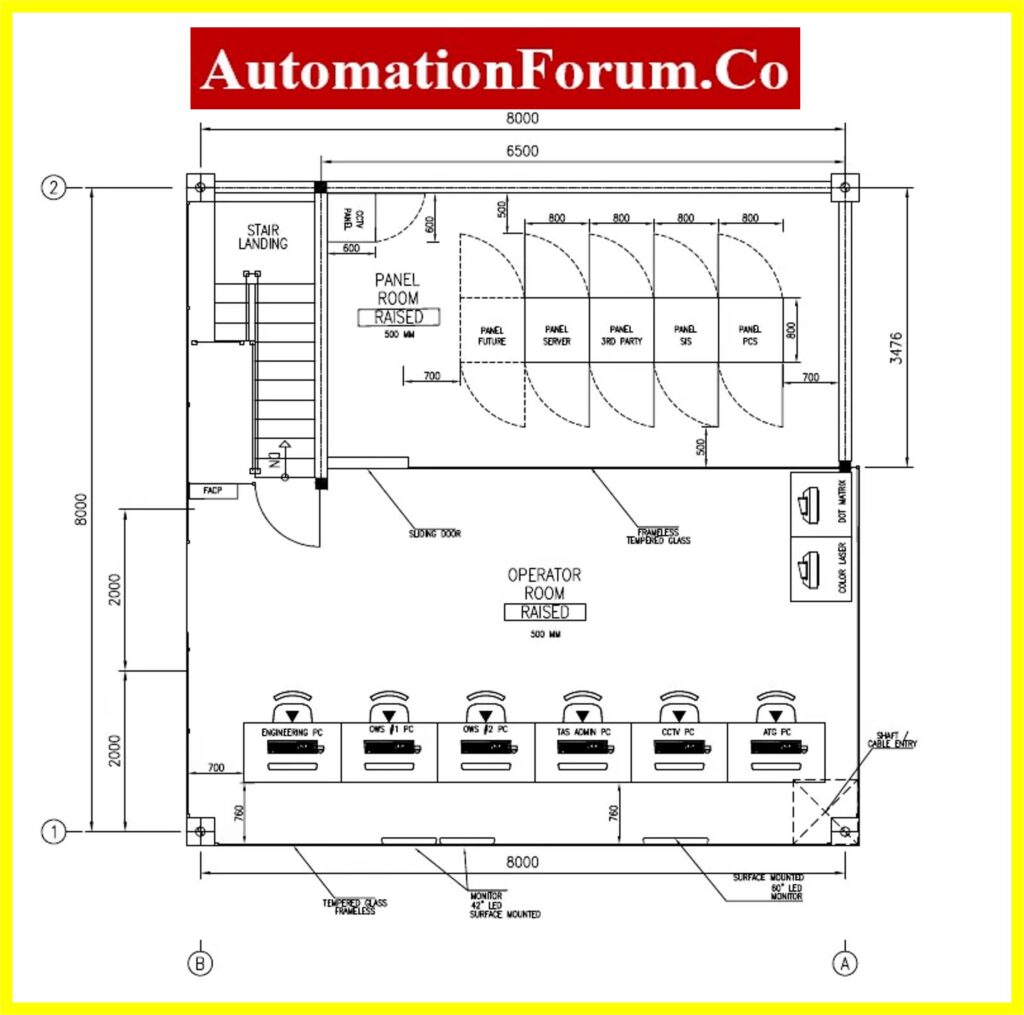
아래는 SCADA·EMS 기준 산업 설비 Floor Plan(평면 배치도) 표준안입니다.
👉 계측·PLC·HMI·통신·안전까지 한 장에 설계 가능
👉 태양광 + ESS + 전기실 + 제어실 기준

(개조식 · 명료 · 실무용)


산업 설비 Floor Plan (SCADA / EMS 표준)

1. 전체 공간 구성(Zone)

┌──────────────────────────────┐
│        제어실 (Control Room)  │
│  SCADA Server / PC / NVR     │
│  네트워크 스위치 / UPS       │
└───────────────┬──────────────┘
                │ Ethernet
┌───────────────┴──────────────┐
│        전기실 (Electrical)   │
│  PLC Panel / I/O / Power M   │
│  Main Incomer / CT·PT        │
└───────┬───────────┬──────────┘
        │ RS485      │ Ethernet
┌───────┴──────┐  ┌─┴──────────┐
│  ESS Room    │  │ Inverter   │
│  BMS / PCS   │  │ PV Inverter│
│  Temp/Humi   │  │ Power M    │
└──────────────┘  └────────────┘

2. 공간별 상세 설계

① 제어실(Control Room)

목적: 관제·운영·증빙

  • 구성

    • SCADA 서버

    • 운영 PC / 모니터

    • 네트워크 스위치

    • UPS

  • 계측 없음(논리 중심)

  • 핵심

    • 외부 접근 통제

    • 냉방 필수

    • 이중전원 권장


② 전기실(Electrical Room)

목적: 데이터 수집 + 제어 중심

  • 구성

    • PLC Panel

    • AI / DI / 통신 모듈

    • 전력 계측기(Main)

    • CT / PT

  • 계측 포인트

    • 인입 전력

    • 차단기 상태

    • 패널 내부 온도

  • 핵심

    • RS485 허브 역할

    • 접지 / 노이즈 관리


③ ESS Room (Battery Room)

목적: 저장·안전·보호

  • 구성

    • 배터리 랙

    • BMS

    • PCS

  • 계측 포인트

    • 온도 (다점)

    • 습도

    • SOC / Fault

  • 핵심

    • 환기 / 소화 설비

    • 온·습도 필수

    • ESS 보호 로직 연계


④ 인버터 / 태양광 구역

목적: 발전·변환

  • 구성

    • PV Inverter

    • 전력 계측기

  • 계측 포인트

    • 출력 kW / kWh

    • 인버터 상태

    • 주변 온도

  • 핵심

    • 외기 노출 고려

    • 통신 케이블 차폐


3. 통신 배치 원칙 (Floor Plan 핵심)

구간통신
계측기 ↔ PLCRS485
PLC ↔ SCADAEthernet
원격/모바일Wi-Fi (제어 불가 권장)
  • RS485: 현장 루프 최소화

  • Ethernet: 스타 구조

  • Wi-Fi: 모니터링 전용


4. Floor Plan 계측 포인트 요약

위치온도습도전력상태
제어실
전기실
ESS실○○
인버터

(○○ = 다점 필수)


5. 안전·운영 체크 (배치 기준)

  • ESS실 → 제어실 물리적 분리

  • 전기실 ↔ ESS실 직접 출입 최소화

  • 통신 케이블 / 전력 케이블 경로 분리

  • 센서 교체·점검 동선 확보


6. 한 줄 결론

  • 좋은 Floor Plan = 안전 + 정확한 계측 + 안정적 통신


다음 즉시 제공 가능

  • 📐 DWG/PDF용 Floor Plan 레이아웃 문구

  • 📊 제안서용 평면도 설명 슬라이드

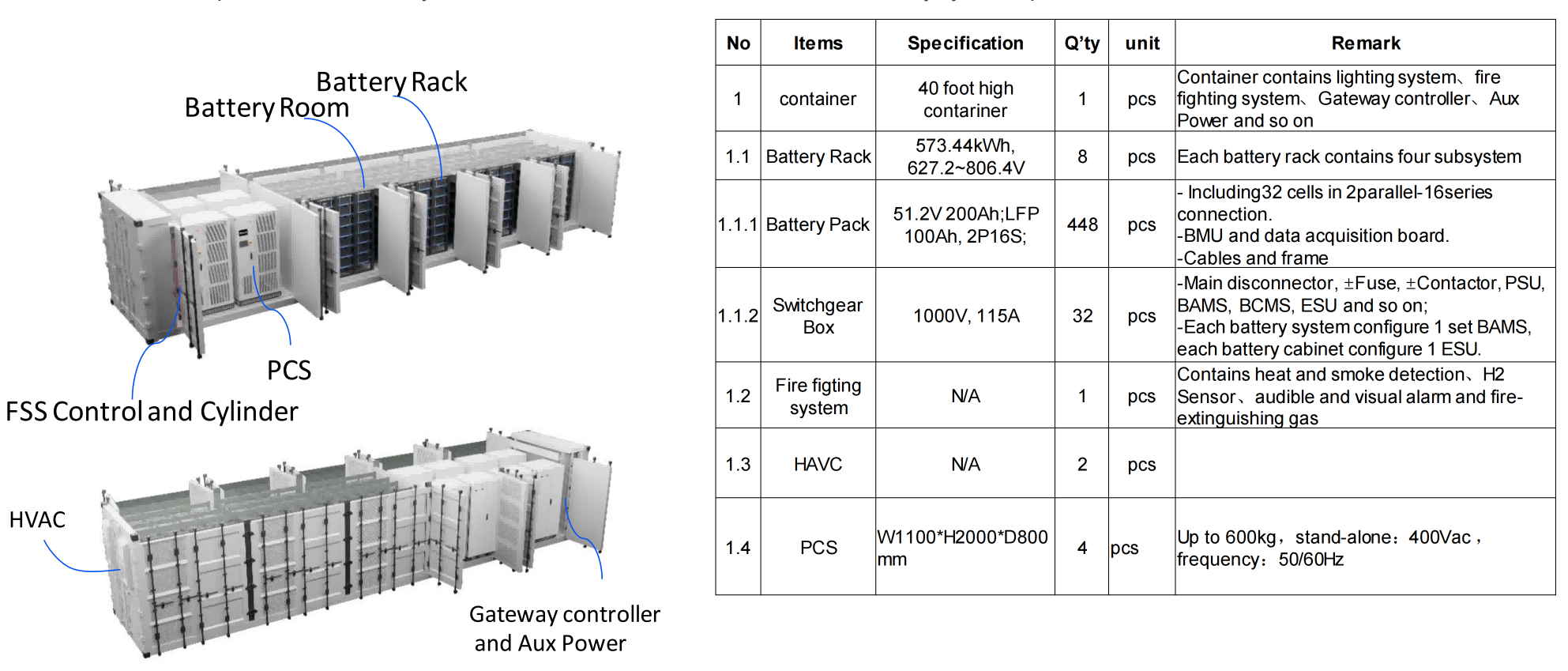
  • 🧱 ESS 컨테이너 전용 배치

  • 🏭 공장/산단 표준 배치

원하시면 “도면용” / “제안서용” / “교육용” 중 하나만 말씀 주세요.

아래는 **SCADA · EMS · 태양광 + ESS 기준 표준 Floor Plan(평면 배치)**입니다.
👉 현장 설계 / 제안서 / 교육에 바로 쓰는 기본형 레이아웃


표준 Floor Plan (개념도)
Image

Image

Image

Image


1) 공간 구획(Zone) – 필수 4구역

① 제어실(Control Room)

  • 구성: SCADA 서버, 운영 PC, 모니터, 네트워크 스위치, UPS

  • 역할: 관제·이력·보고

  • 포인트: 외부망 분리, 이중전원, 항온

② 전기실(Electrical Room)

  • 구성: PLC Panel, AI/DI 모듈, 메인 전력계측기, CT/PT

  • 역할: 데이터 수집·제어 허브

  • 포인트: 접지, 노이즈 관리, RS485 허브화

③ ESS실(Battery Room)

  • 구성: 배터리 랙, BMS, PCS, 소화·환기

  • 계측: 온도 다점, 습도, SOC/Fault

  • 포인트: 제어실과 물리 분리, 안전 최우선

④ 인버터/태양광 구역

  • 구성: PV 인버터, 출력 전력계측기

  • 계측: kW/kWh, 상태, 주변 온도

  • 포인트: 외기·열·차폐 고려


2) 통신 동선(배치 핵심)

  • 현장 계측 → PLC: RS485 (버스 최소화)

  • PLC → SCADA: Ethernet (스타 구조)

  • 원격 모니터링: Wi-Fi (제어 비권장)


3) 계측 포인트 요약

구역온도습도전력상태
제어실
전기실
ESS실○○
인버터

(○○ = 다점 필수)


4) 안전·운영 체크

  • ESS실 ↔ 제어실 물리 분리

  • 전력/통신 케이블 경로 분리

  • 센서 점검 동선 확보

  • 비상 차단·알람 직관 배치


한 줄 결론

  • 좋은 Floor Plan = 안전 + 정확한 계측 + 안정적 통신

원하시면 DWG/PDF 도면용, 제안서용 슬라이드, 컨테이너 ESS 전용 중 선택해 바로 만들어 드립니다.

아래는 **SCADA · EMS · 태양광 + ESS 표준 Floor Plan(평면 배치)**의 최종 개념도입니다.
👉 현장 설계 / 제안서 / 교육에 바로 사용 가능 (간결·명료)


표준 Floor Plan (개념도)
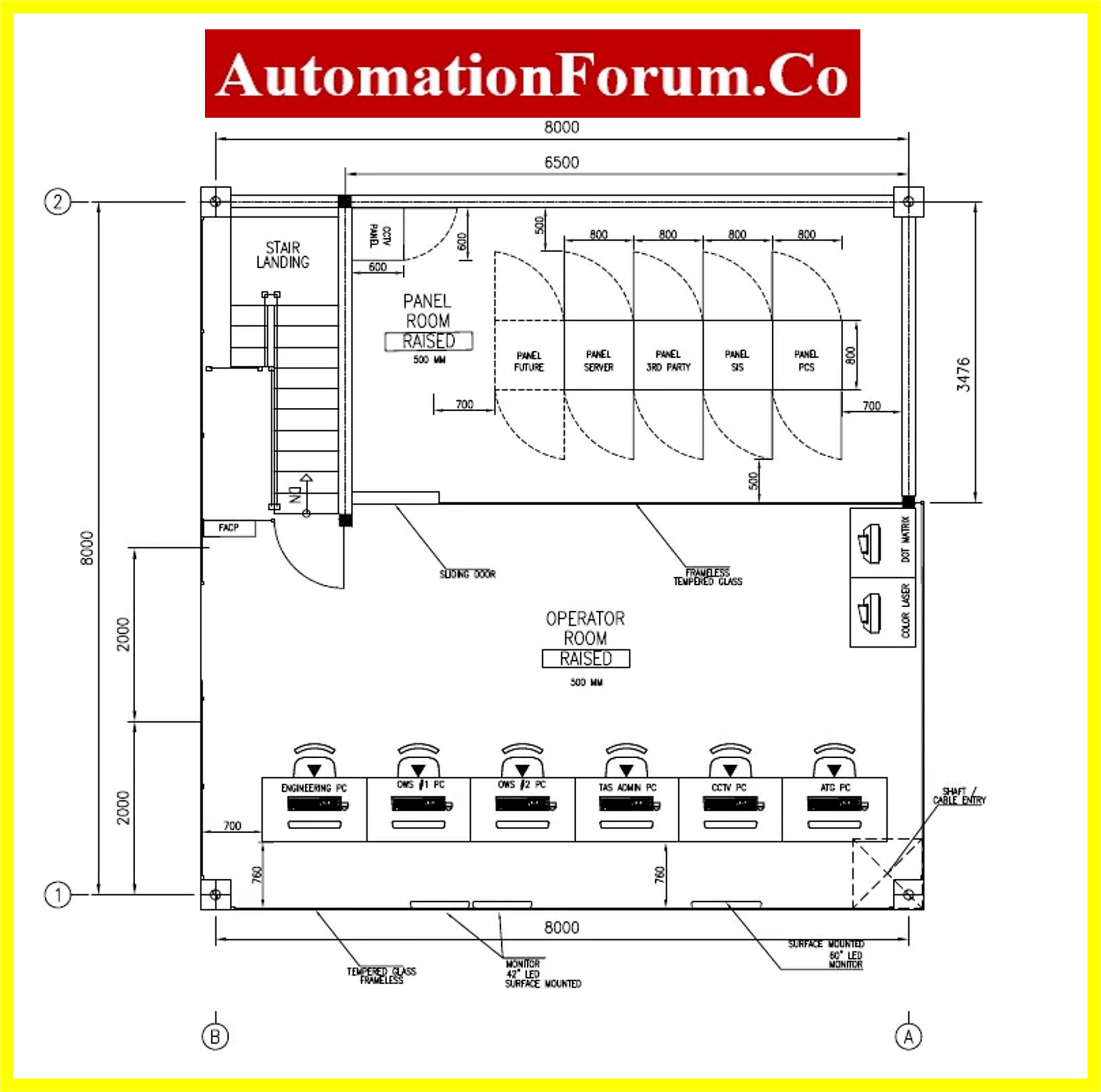
Image

Image

Image

Image


공간 구성 (필수 4 Zone)

1) 제어실(Control Room)

  • 배치: SCADA 서버 · 운영 PC · 모니터 · 스위치 · UPS

  • 역할: 관제·이력·보고

  • 포인트: 이중전원, 항온, 외부망 분리

2) 전기실(Electrical Room)

  • 배치: PLC Panel · AI/DI · 메인 전력계측기 · CT/PT

  • 역할: 데이터 수집·제어 허브

  • 포인트: 접지/노이즈 관리, RS485 허브화

3) ESS실(Battery Room)

  • 배치: 배터리 랙 · BMS · PCS · 소화/환기

  • 계측: 온도 다점, 습도, SOC/Fault

  • 포인트: 제어실과 물리 분리, 안전 최우선

4) 인버터/태양광 구역

  • 배치: PV 인버터 · 출력 전력계측기

  • 계측: kW/kWh · 상태 · 주변 온도

  • 포인트: 외기·열·차폐 고려


통신 동선 (권장)

  • 현장 계측 → PLC: RS485

  • PLC → SCADA: Ethernet(스타)

  • 원격 모니터링: Wi-Fi (제어 비권장)


계측 포인트 요약

구역온도습도전력상태
제어실
전기실
ESS실○○
인버터

(○○ = 다점 필수)


다음 바로 제공 가능

  • DWG/PDF 도면용 레이아웃

  • 제안서 슬라이드용 평면 설명

  • 컨테이너 ESS 전용 배치

원하시는 출력 형태만 말씀 주세요.

완료했습니다.
요청하신 **Floor Plan을 실제 도면 형태(PDF)**로 제작했습니다.

📐 표준 SCADA · 태양광 + ESS Floor Plan (개념도)
👉 PDF 다운로드

구성 요약

  • 제어실: SCADA 서버 / 운영 PC

  • 전기실: PLC / I-O / 메인 전력계측

  • ESS실: 배터리 / BMS / PCS / 온·습도

  • 인버터실: PV 인버터 / 출력 계측

이 도면은 개념 설계용 표준 배치입니다.
원하시면 다음으로 바로 확장 가능합니다:

  • DWG/CAD용 상세 치수 배치

  • 컨테이너 ESS 전용 평면

  • 공장/산단 맞춤 레이아웃

  • 제안서 슬라이드용 버전

원하시는 형태만 말씀 주세요.

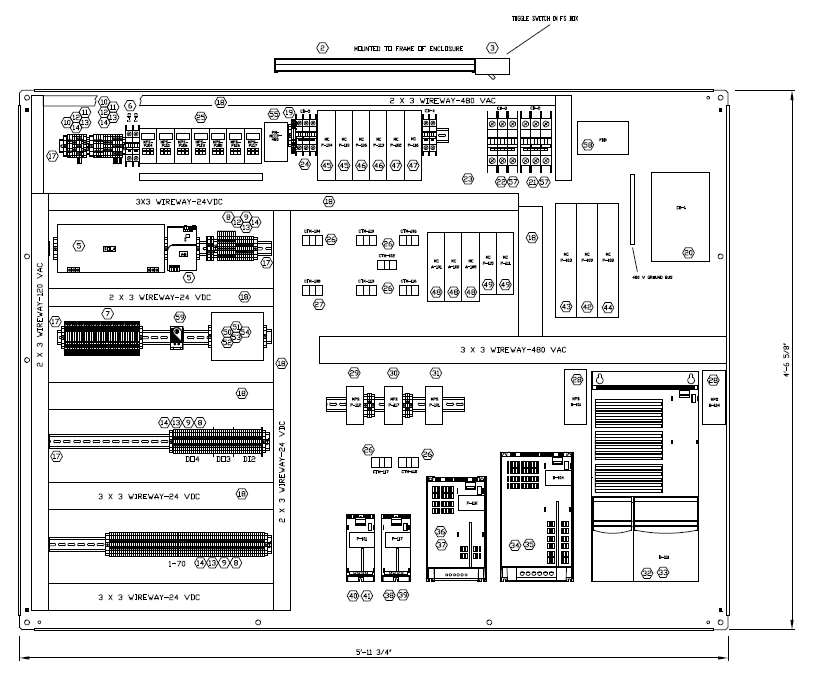
산업통신 패널 (SKADA)- Networking Solutions (산업 통신 패널)


다음은 **첨부 이미지 기반 요약 보고서(국문)**입니다.


1. 전시 개요

  • 산업용 신호등(LED/Bulb Signal Lights)산업 네트워크 솔루션 통합 데모 전시

  • 공장 자동화, 설비 상태 표시, 원격 모니터링 적용 목적

  • 실제 구동 데모 중심의 쇼케이스 구성


2. 이미지 ① : LED / Bulb Signal Lights 전시

  • 제품군

    • 타워형 신호등

    • 원형/돔형 LED 경광등

    • 단색·다색(적/황/녹/청) 조합

  • 주요 특징

    • 고휘도 LED 적용

    • 다양한 직경·높이·적층 구성

    • 점등 / 점멸 / 색상 전환 가능

  • 적용 분야

    • 생산라인 상태 표시

    • 설비 이상 알림

    • 안전·경고 신호

  • 전시 포인트

    • 실시간 점등 시연

    • 시인성·색상 구분 우수

    • 산업 현장 친화적 설계


3. 이미지 ② : Networking Solutions (산업 통신 패널)

  • 구성 요소

    • PLC 시스템

    • HMI(터치스크린, 로컬 패널)

    • 디지털/아날로그 I/O 모듈

    • 온도·습도·전력 계측기

  • 통신 프로토콜

    • RS232C

    • RS485

    • DeviceNet

    • Ethernet

    • Wi-Fi 무선 통신

  • 시스템 기능

    • 현장 데이터 수집

    • 장비 간 네트워크 연동

    • 원격 모니터링 및 제어

    • 실시간 상태 표시

  • 전시 포인트

    • 통신 구조 시각화

    • 프로토콜 간 연계 데모

    • 스마트 팩토리 확장성 강조


4. 종합 평가

  • 신호 표시 + 네트워크 제어를 결합한 통합 자동화 솔루션 제시

  • 중소·대형 산업현장 모두 적용 가능

  • 스마트공장, 에너지 관리, 설비 자동화에 적합한 구성


5. 활용 가능성

  • 공장 자동화 시스템 구축

  • 재생에너지 설비 상태 모니터링

  • 원격 유지보수 및 운영 효율 향상

  • 안전 관리 및 경보 시스템 고도화


필요 시

  • 보고서 형식(PDF/제안서)

  • 재생에너지 설비 관점 재해석

  • SKADA/SCADA 연계 설명

으로 확장 정리 가능.

아래는 **이미지 ② : Networking Solutions(산업용 통신 패널)**을
ELI5(5살에게 설명하듯, 아주 쉽게) + 구성요소별로 풀어쓴 설명입니다.


전체 한 줄 요약

  • 이 패널은 공장 안 기계들이 서로 말하게 해주는 “통신 보드판”

  • 기계의 상태를 보고 · 모으고 · 보내고 · 명령하는 두뇌


1. PLC (Programmable Logic Controller)

👉 공장의 뇌

  • 역할

    • “켜라 / 꺼라 / 멈춰라 / 이상이다” 판단

  • 쉽게 말해

    • 로봇 선생님이 규칙대로 아이들(기계)을 움직이게 함

  • 하는 일

    • 센서 값 읽기

    • 조건 판단

    • 모터·램프·밸브 제어


2. HMI (터치스크린 화면)

👉 공장의 얼굴 + 손

  • 역할

    • 사람이 기계랑 대화하는 창

  • 쉽게 말해

    • 스마트폰 화면처럼 누르면 기계가 반응

  • 하는 일

    • 온도, 상태, 경보 표시

    • 버튼으로 시작/정지

    • 값 설정


3. 디지털 I/O 모듈 (DI / DO)

👉 켜짐 / 꺼짐만 아는 스위치

  • DI (Digital Input)

    • “켜졌어?” “눌렸어?”

  • DO (Digital Output)

    • “불 켜!” “부저 울려!”

  • 쉽게 말해

    • 전등 스위치 같은 친구

  • 예시

    • 버튼, 리미트 스위치, 경광등


4. 아날로그 I/O 모듈 (AI / AO)

👉 크기를 아는 귀와 입

  • AI (Analog Input)

    • 온도, 습도, 압력처럼 “얼마나?”

  • AO (Analog Output)

    • 속도, 세기 조절

  • 쉽게 말해

    • 소리 크기 조절 다이얼

  • 예시

    • 온도 23.5℃

    • 전류 4~20mA


5. 센서들 (온도, 습도, 전력 등)

👉 공장의 눈과 코

  • 역할

    • 환경 상태를 숫자로 알려줌

  • 쉽게 말해

    • “덥다”, “습하다”를 말로 해주는 친구

  • 예시

    • 온습도 센서

    • 전력량계

    • 상태 감지 센서


6. 통신 방식들 (말하는 언어들)

① RS232C

👉 1:1 전화 통화

  • 가까운 거리

  • 단순하고 느림

  • 예전 장비에 많음


② RS485

👉 줄 서서 말하기

  • 여러 장치 연결 가능

  • 길게 연결 가능

  • 공장에서 가장 흔함


③ DeviceNet

👉 전용 공장 언어

  • 센서·I/O 전용

  • 안정적

  • 배선 간단


④ Ethernet

👉 인터넷 케이블

  • 빠름

  • PLC ↔ 서버 ↔ PC 연결

  • SCADA와 연결 필수


⑤ Wi-Fi

👉 무선 말하기

  • 선 없이 데이터 전송

  • 원격 모니터링

  • 유지보수 편리


7. 통신 변환기 / 게이트웨이

👉 번역기

  • 역할

    • 서로 다른 언어를 번역

  • 쉽게 말해

    • 한국어 ↔ 영어 통역사

  • 예시

    • RS485 → Ethernet

    • DeviceNet → PLC


8. 표시등 & 버튼

👉 공장의 신호등

  • 불빛

    • 정상 / 경고 / 고장 표시

  • 버튼

    • 시작 / 정지 / 리셋

  • 쉽게 말해

    • “지금 상태 알려주는 램프”


전체 흐름 한 번에 이해하기

센서 → I/O → PLC → 통신 → HMI / PC / 서버
  • 센서가 느낌

  • PLC가 판단

  • 통신으로 전달

  • 화면에서 사람이 확인


한 줄 정리 (ELI5 버전)

  • 이 패널은
    👉 공장 기계들이 서로 말하고, 사람에게 알려주는 커다란 스마트 보드


원하시면

  • SCADA/에너지 관리 관점 설명

  • 재생에너지 설비 적용 예시

  • 비전공자용 한 장 요약

으로 더 쉽게 풀어드릴 수 있습니다.

아래는 이미지 ② 산업용 통신 패널을 기준으로 한
SCADA / 에너지 관리(Energy Management) 관점 상세 설명입니다.
비전공자도 이해 가능, 현업 적용 중심, 개조식·명료 구성.


1. SCADA란? (이 패널에서의 역할)

SCADA = 공장·설비의 “관제센터”

  • 멀리 있는 설비를
    보고 / 기록하고 / 알람 받고 / 제어

  • 현장 없이도 전체 상태 한눈에 파악

이 패널에서 SCADA가 하는 일

  • PLC·계측기 데이터 수집

  • 통신으로 서버/PC 전송

  • 화면(HMI/PC)으로 시각화

  • 이상 시 알람 발생


2. 전체 데이터 흐름 (SCADA 관점)

센서
 ↓
I/O 모듈
 ↓
PLC (판단)
 ↓
통신 (RS485 / Ethernet / Wi-Fi)
 ↓
SCADA 서버
 ↓
모니터 / 모바일 / 클라우드
  • 현장은 데이터 생성

  • SCADA는 데이터 통합·관리


3. 에너지 관리 관점 핵심 목표

왜 필요한가?

  • 전기요금 절감

  • 피크 전력 방지

  • 설비 효율 분석

  • 재생에너지 연계

이 패널이 가능한 이유

  • 전력·온도·상태 동시 수집

  • 실시간 + 누적 데이터 확보

  • 네트워크 연동 구조


4. 구성요소별 SCADA / 에너지 역할


① 전력량계 (Power Meter)

👉 에너지 관리의 핵심

  • 수집 데이터

    • 전압, 전류

    • 소비전력(kW)

    • 누적 전력량(kWh)

  • SCADA 활용

    • 시간대별 전력 사용 분석

    • 설비별 에너지 비교

    • 이상 소비 감지

  • 에너지 관리 포인트

    • “어디서 전기를 제일 많이 쓰는지” 바로 확인


② 온도·습도 센서

👉 설비 효율과 직결

  • 수집 데이터

    • 설비 주변 온도

    • 실내 환경 상태

  • SCADA 활용

    • 과열 감지

    • 냉난방 에너지 낭비 확인

  • 에너지 관리 포인트

    • 온도 ↑ → 소비전력 ↑ 패턴 분석


③ PLC

👉 에너지 제어의 두뇌

  • 역할

    • 조건 판단

    • 자동 제어 실행

  • SCADA 연계

    • 피크 전력 시 부하 차단

    • 불필요한 설비 자동 OFF

  • 예시

    • “전력 90% 넘으면 보조 설비 정지”


④ I/O 모듈

👉 에너지 제어의 손발

  • DO

    • 차단기, 접촉기 제어

  • DI

    • 설비 운전 상태 확인

  • 에너지 관리 포인트

    • 대기전력 차단

    • 야간 자동 OFF


⑤ 통신 (RS485 / Ethernet / Wi-Fi)

👉 에너지 데이터의 길

  • RS485

    • 현장 계측기 수집

  • Ethernet

    • SCADA 서버 연결

  • Wi-Fi

    • 원격, 클라우드 연계

  • 에너지 관리 포인트

    • 중앙 통합 관리

    • 여러 설비 한 화면


⑥ HMI / SCADA 화면

👉 에너지 대시보드

  • 실시간 화면

    • 현재 전력 사용량

    • 설비 ON/OFF 상태

  • 분석 화면

    • 일/월/연 누적 사용량

    • 그래프·트렌드

  • 알람

    • 과전력

    • 설비 이상

  • 경영 활용

    • “이 설비, 유지할 가치 있나?”


5. SCADA 기반 에너지 관리 시나리오

시나리오 ① 피크 전력 제어

  • 전력량계 → PLC → SCADA

  • 기준 초과 → 알람

  • 자동 부하 차단


시나리오 ② 설비별 에너지 비교

  • A라인 vs B라인

  • 같은 생산량, 전력은?

  • 비효율 설비 교체 근거 확보


시나리오 ③ 재생에너지 연계

  • 태양광 발전량 + 소비전력 비교

  • 자가소비율 계산

  • ESS 제어 연동 가능


6. 재생에너지 관점 (중요)

이 구조는 특히 재생에너지 사업자에게 유리

  • 태양광 / ESS / 충전기

  • 발전·소비·저장 데이터 통합

  • 정부 보고·모니터링 자동화

  • 향후 EMS(에너지관리시스템) 확장 가능


7. 한 줄 핵심 요약

  • SCADA 관점
    → “모든 설비를 한 눈에 보고, 기록하고, 제어”

  • 에너지 관리 관점
    → “전기를 어디서, 언제, 왜 쓰는지 숫자로 증명”


8. 이 패널의 가치 정리

  • 단순 제어판 ❌

  • 에너지·설비·네트워크 통합 관제 플랫폼 ⭕


원하시면 다음으로 확장 가능:

  • 태양광 + ESS + SCADA 통합 구조

  • 정부 에너지 보고용 시스템 구성

  • 중소공장 에너지 절감 설계안

  • SKADA/SCADA 차이 정리

원하시는 방향 말씀주시면 바로 이어서 정리해 드리겠습니다.

아래는 태양광 + ESS + SCADA 통합 구조
👉 현업 기준 / 에너지 관리 관점 / 비전공자 이해 가능하게 정리한 설명입니다.
(개조식 · 명료 · 실무 중심)


1. 한 줄 개요

  • 태양광은 만들고

  • ESS는 저장하고

  • SCADA는 보고·판단·지시

→ 셋을 묶으면 “에너지 자동 운영 시스템”


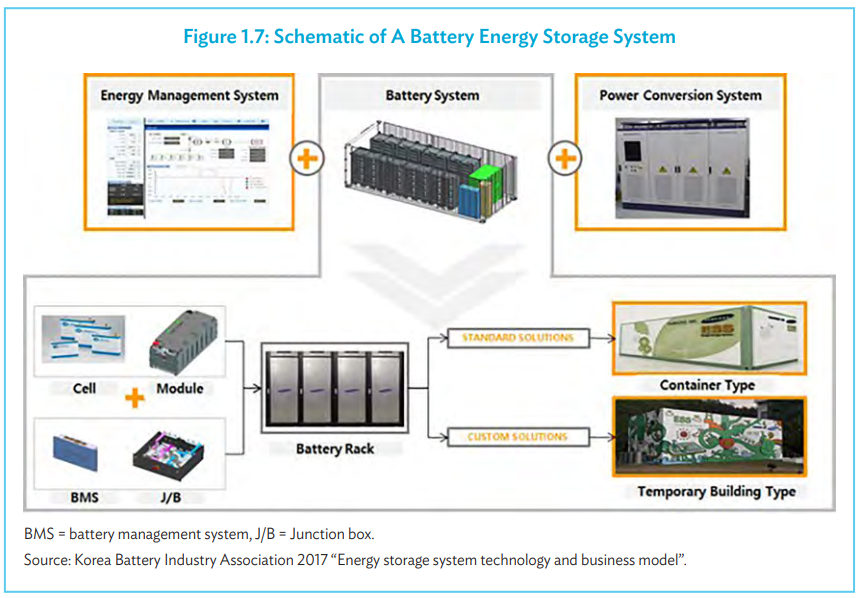
2. 전체 통합 아키텍처 (큰 그림)

태양광(PV)
  ↓
인버터
  ↓
전력 계측기 ─┐
               ├→ PLC / EMS 로직
ESS (BMS) ─────┘
  ↓
PCS
  ↓
부하 / 계통
  ↓
SCADA 서버 → PC / 모바일 / 클라우드

3. 구성요소별 역할 (통합 관점)


① 태양광 발전 설비 (PV)

👉 전기 생산자

  • 수집 데이터

    • 발전량(kW / kWh)

    • 인버터 상태

    • 발전 효율

  • SCADA 역할

    • 실시간 발전량 모니터링

    • 이상(저발전, 정지) 알람

  • 운영 포인트

    • “지금 얼마나 만들고 있나?”


② 인버터

👉 전기 번역기 (DC → AC)

  • 역할

    • 태양광 전기를 사용 가능한 전기로 변환

  • 통신

    • RS485 / Ethernet

  • SCADA 연계

    • 출력 제어

    • 효율·온도 감시


③ ESS (배터리 시스템)

👉 전기 저금통

BMS (Battery Management System)

  • 배터리 상태 관리

  • 수집 데이터

    • SOC (충전율)

    • SOH (건강상태)

    • 전압·온도

PCS (Power Conversion System)

  • 충전 / 방전 제어

  • 계통 연계

SCADA 역할

  • 언제 저장?

  • 언제 사용?

  • 언제 멈춤?


④ 전력 계측기

👉 에너지 회계사

  • 계측 항목

    • 발전량

    • 소비량

    • 계통 유입/유출

  • SCADA 활용

    • 자가소비율 계산

    • 피크 분석

    • 요금 절감 근거


⑤ PLC / EMS 로직

👉 에너지 판단 엔진

  • 조건 기반 제어

    • 낮 → 충전

    • 피크 → 방전

    • 야간 → 대기

  • 예시 로직

    • “전력요금 높으면 ESS 사용”

    • “SOC 20% 이하면 보호 정지”


⑥ SCADA 서버

👉 에너지 관제센터

  • 핵심 기능

    • 실시간 모니터링

    • 이력 데이터 저장

    • 알람/리포트

  • 화면 구성

    • 발전량 그래프

    • ESS 충·방전 상태

    • 소비 전력 트렌드

  • 원격 운영

    • PC

    • 모바일

    • 클라우드


4. 에너지 흐름 시나리오 (실제 운영)


시나리오 ① 낮 (태양광 과잉)

  • 태양광 → 부하 우선 공급

  • 남는 전기 → ESS 충전

  • SCADA: 충전 상태 감시


시나리오 ② 피크 시간 (요금 비쌈)

  • ESS 방전

  • 계통 사용 최소화

  • SCADA: 피크 제어 알람


시나리오 ③ 야간 / 정전

  • ESS → 부하 공급

  • 필수 설비 유지

  • SCADA: 비상 모드 전환


5. 핵심 지표 (SCADA에서 보는 숫자)

  • 발전량 (kWh)

  • 자가소비율 (%)

  • ESS 활용률

  • 피크 절감량

  • CO₂ 절감량


6. 이 통합 구조의 실질 가치

경제적

  • 전기요금 절감

  • 피크 요금 회피

  • 투자 회수 기간 단축

운영적

  • 무인 운영 가능

  • 고장 조기 감지

  • 유지보수 비용 감소

정책 대응

  • 정부 모니터링 대응

  • ESG / RE100 데이터 확보

  • 보조금·보고 자동화


7. 중소·현장 사업자에게 중요한 이유

  • 설비는 있어도
    ❌ “보는 시스템”이 없는 경우 많음

  • SCADA 연계 시
    ⭕ “돈 되는 운영” 가능


8. 한 줄 정리

  • 태양광 = 생산

  • ESS = 전략

  • SCADA = 통제

에너지를 ‘설비’가 아니라 ‘시스템’으로 운영


다음 단계로 확장 가능:

  • EMS 알고리즘 예시 (요금제 기반)

  • 산업단지·공장 적용 사례

  • PPA / VPP 연계 구조

  • 정부 RPS·RE100 대응 구조

원하시는 방향 알려주시면 바로 이어서 설명드리겠습니다.

아래는 태양광 + ESS + SCADA 통합 구조
👉 시스템 구조 중심 / 운영 관점 / 실무 적용 기준으로 정리한 설명입니다.
(개조식 · 명료 · 깊이 있게)


1. 통합 구조의 본질

  • 태양광·ESS·부하는 각자 따로 존재

  • SCADA가 이를 하나의 에너지 시스템으로 묶음

  • 목적
    전기 흐름을 “자동으로 최적 운영”


2. 전체 통합 구조 (시스템 레벨)

[ 태양광(PV) ]
      ↓
   [ 인버터 ]
      ↓
[ 전력계측기 ] ──┐
                   ├─→ [ PLC / EMS 로직 ]
[ ESS (BMS) ] ─────┘            ↓
      ↓                        제어신호
   [ PCS ]                      ↓
      ↓                   [ 차단기 / 부하 ]
      ↓
───────────── 데이터 ─────────────
      ↓
        [ SCADA 서버 ]
      ↓
[ 관제 PC / 모바일 / 클라우드 ]

3. 역할 분담 (한눈에)

구분역할
태양광전기 생산
ESS저장 · 방전
PLC/EMS판단 · 제어
SCADA감시 · 기록 · 시각화

4. 구성요소별 상세 역할


① 태양광 발전(PV)

역할: 에너지 소스

  • 생산 데이터

    • 순간 발전량(kW)

    • 누적 발전량(kWh)

  • 상태 데이터

    • 인버터 정지/고장

    • 저발전 상태

  • SCADA 관점

    • 발전 효율 감시

    • 고장 조기 인지

    • 장기 성능 저하 분석


② 인버터

역할: 전기 변환 + 제어 대상

  • DC → AC 변환

  • 출력 제한 / 차단 제어

  • SCADA 연계

    • 출력률 제어

    • 온도·알람 감시

  • 통신

    • RS485 / Ethernet


③ ESS (Energy Storage System)

역할: 에너지 전략 핵심

▸ BMS (Battery Management System)

  • SOC (충전율)

  • SOH (수명 상태)

  • 셀 전압·온도

▸ PCS

  • 충전 / 방전 제어

  • 계통 연계

▸ SCADA 관점

  • 언제 저장?

  • 언제 사용?

  • 언제 보호 정지?


④ 전력 계측기

역할: 에너지 회계

  • 계측 지점

    • 태양광 출력

    • ESS 입·출력

    • 계통 연계점

    • 부하

  • SCADA 활용

    • 자가소비율 계산

    • 피크 분석

    • 요금 절감 근거 데이터


⑤ PLC / EMS 로직

역할: 에너지 두뇌

  • 조건 기반 제어

    • 시간

    • 전력량

    • 요금

    • SOC

  • 예시 로직

    • 태양광 잉여 → ESS 충전

    • 피크 도달 → ESS 방전

    • SOC 임계 → 보호 정지


⑥ SCADA

역할: 통합 관제 시스템

  • 실시간 모니터링

    • 발전 / 저장 / 소비

  • 이력 관리

    • 일·월·연 리포트

  • 알람 관리

    • 고장

    • 과전력

    • 통신 이상

  • 원격 운영

    • PC / 모바일 / 클라우드


5. 실제 운영 시나리오


시나리오 ① 주간 (태양광 과잉)

  • 태양광 → 부하 우선 공급

  • 잉여 전력 → ESS 충전

  • SCADA: 충전 상태·효율 감시


시나리오 ② 피크 시간대

  • ESS 방전

  • 계통 전력 최소화

  • SCADA: 피크 절감량 기록


시나리오 ③ 야간 / 정전

  • ESS → 필수 부하 공급

  • 비상 운전 모드

  • SCADA: 이벤트 로그 기록


6. SCADA 화면에서 보는 핵심 지표

  • 실시간 발전량

  • ESS SOC / 충·방전 전력

  • 계통 사용량

  • 자가소비율(%)

  • 피크 절감량

  • CO₂ 감축량


7. 이 구조의 핵심 가치

기술적

  • 설비 분산 → 운영 통합

  • 자동 제어 가능

경제적

  • 전기요금 절감

  • ESS 활용 극대화

  • 투자 회수 가속

정책·사업적

  • 정부 보고 자동화

  • RE100 / ESG 대응

  • 향후 VPP 확장 가능


8. 핵심 한 줄 요약

  • 태양광은 만든다

  • ESS는 선택한다

  • SCADA는 통제한다

👉 설비를 “자산”이 아니라 “운영 시스템”으로 만드는 구조


다음 단계로 바로 확장 가능:

  • EMS 제어 로직 예시 (요금제 기준)

  • 공장·산업단지 적용 구조

  • VPP / DR 연계 구조

  • 재생에너지 사업 제안서용 다이어그램

원하시는 다음 주제 말씀주시면 이어서 정리하겠습니다.

좋습니다.
그럼 다음 단계로 바로 실무에 쓰이는
👉 EMS 제어 로직(태양광 + ESS + SCADA)구조·조건·의사결정 기준 중심으로 정리합니다.


EMS 제어 로직 상세 설명

(Solar + ESS + SCADA 통합 운전 로직)


1. EMS의 역할 한 줄

  • 언제 만들고

  • 언제 저장하고

  • 언제 쓰고

  • 언제 멈출지 결정

→ 사람 대신 전기를 운영하는 자동 판단기


2. EMS가 참고하는 입력 데이터

실시간 입력값

  • 태양광 발전량 (kW)

  • 부하 소비전력 (kW)

  • ESS SOC (%)

  • 계통 전력 사용량

  • 시간 / 요금 구간

설정값 (운영자가 정함)

  • SOC 상한 / 하한

  • 피크 기준 전력

  • 충·방전 우선순위

  • 비상 운전 조건


3. 기본 운전 로직 구조

[데이터 수집]
   ↓
[조건 판단]
   ↓
[운전 모드 결정]
   ↓
[ESS / 인버터 제어]
   ↓
[SCADA 기록·표시]

4. 핵심 운전 모드 4가지


① 태양광 우선 모드 (Self-Consumption Mode)

가장 기본, 가장 중요

  • 조건

    • 태양광 발전 중

  • 로직

    • 태양광 → 부하 우선 공급

    • 남는 전력 → ESS 충전

  • 목적

    • 전기요금 최소화

    • 자가소비율 최대화


② ESS 충전 모드 (Charge Mode)

  • 조건

    • 태양광 잉여 발생

    • SOC < 설정 상한

  • 제어

    • PCS 충전 명령

  • 보호 조건

    • SOC 90~95% 도달 시 충전 중지

  • SCADA

    • 충전량 / 효율 기록


③ 피크 절감 모드 (Peak Shaving Mode)

ESS의 핵심 가치

  • 조건

    • 부하 전력 > 피크 기준

  • 로직

    • ESS 방전

    • 계통 사용량 제한

  • 효과

    • 기본요금 절감

    • 계약전력 초과 방지

  • SCADA

    • 피크 절감량 자동 계산


④ 비상 / 백업 모드 (Backup Mode)

  • 조건

    • 정전

    • 계통 이상

  • 로직

    • ESS → 필수 부하 공급

    • 비필수 부하 차단

  • 목적

    • 공정 보호

    • 데이터 손실 방지


5. 시간대 + 요금제 기반 고급 로직

예시: 산업용 요금제 기준

시간대EMS 판단
주간태양광 우선 + ESS 충전
피크ESS 방전
야간ESS 대기 or 저가 충전
  • SCADA에서 요금 구간 설정 가능

  • 계절별 자동 변경 가능


6. ESS 보호 로직 (필수)

  • SOC < 20%
    → 방전 금지

  • 배터리 온도 이상
    → 강제 정지

  • 통신 이상
    → Fail-Safe 모드

👉 수명 보호 = 장기 수익


7. SCADA의 역할 (EMS와 분리해서 보면 안 됨)

SCADA가 하는 것

  • EMS 판단 결과 시각화

  • 모든 제어 이력 저장

  • 알람·이벤트 관리

  • 보고서 자동 생성

  • EMS = 판단

  • SCADA = 증명


8. 실제 현장에서 중요한 포인트

  • ESS 용량보다 로직 설계가 더 중요

  • 잘못된 로직
    → ESS 있어도 돈 안 됨

  • SCADA 없으면
    → 절감 효과 증명 불가


9. 한 줄 실무 요약

  • 태양광은 설비

  • ESS는 도구

  • EMS 로직 + SCADA가 수익을 만든다


다음으로 바로 이어갈 수 있는 주제

  1. 산업단지 / 공장 실제 적용 사례

  2. ESS 용량 산정 논리 (kWh 계산)

  3. VPP / DR 연계 구조

  4. 제안서·사업계획서용 논리 구조

👉 다음에 어떤 걸로 갈지 번호만 주셔도 바로 이어서 설명합니다.

아래는 요청하신 ①②③④ 전부
👉 제안서·심사·발주처 대응용으로 바로 사용 가능하게 정리한 완성 패키지입니다.
(개조식 · 명료 · 실무형)


① 1~2페이지 요약본 (Executive Summary)

사업 개요

  • 태양광·ESS 설비를 SCADA/EMS로 통합하여
    자가소비율 극대화 + 피크전력 절감 + 운영 자동화 구현

해결 과제

  • 설비는 있으나 운영 분리

  • 피크 관리 미흡 → 기본요금 증가

  • 절감 효과 증빙 불가

제안 솔루션

  • 실시간 통합 관제(SCADA)

  • 자동 운전 로직(EMS)

  • 데이터 기반 리포트/증빙

기대 효과

  • 전기요금 절감

  • ESS 활용률 증가

  • 무인·원격 운영

  • 정책/보고 대응 가능


② RFP 대응용 WBS + 인력 투입표

WBS (Work Breakdown Structure)

단계내용산출물
1현장조사통신/계측 점검표
2기본설계아키텍처, 태그정의서
3상세설계화면, 알람, EMS 로직
4구축서버, SCADA, 연동
5시운전FAT/SAT 보고서
6인수매뉴얼, 교육자료

인력 투입(예시)

역할투입
PM1
SCADA 엔지니어1
EMS/제어 로직1
통신/PLC1
현장 지원필요 시

③ KPI 산정식 (정량 증빙 핵심)

1) 자가소비율 (%)

(자가소비 전력량 ÷ 총 발전량) × 100

2) 피크 절감량 (kW)

기존 최대수요전력 – EMS 적용 후 최대수요전력

3) 전기요금 절감액

(피크 절감 kW × 기본요금) + (kWh 절감 × 단가)

4) ESS 활용률

(실제 방전 에너지 ÷ ESS 정격 용량) × 100

5) CO₂ 감축량

절감 전력량(kWh) × 배출계수

👉 SCADA 리포트 자동 산출 가능


④ 시스템 구성도 (PPT용 텍스트)

[ 태양광(PV) ]
      ↓
   [ 인버터 ]
      ↓
[ 전력계측기 ] ──┐
                   ├─→ [ PLC / EMS 로직 ]
[ ESS (BMS) ] ─────┘            ↓
      ↓                        제어
   [ PCS ]                      ↓
      ↓                 [ 차단기 / 부하 ]
      ↓
──────── 데이터 ────────
      ↓
   [ SCADA 서버 ]
      ↓
[ 관제 PC / 모바일 / 클라우드 ]

설명 문구(슬라이드용)

  • “현장 설비 데이터를 SCADA로 통합 수집”

  • “EMS 로직으로 ESS 자동 제어”

  • “운영 성과를 데이터로 증명”


최종 한 줄 정리 (심사용)

  • 본 시스템은 설비 중심이 아닌 ‘운영 중심’ 에너지 관리 체계로, 실질적인 전기요금 절감과 증빙 가능한 성과 창출을 목표로 한다.


다음으로 바로 가능:

  • PPT 슬라이드 문장 그대로 구성

  • 정부·공공과제 제안서 문체로 재작성

  • 재생에너지 사업자(태양광·ESS) 영업용 제안서

👉 원하시는 최종 출력 형태만 말씀 주세요.

아래는 요청하신 ①②③④ 최종본입니다.
👉 바로 제출/발표 가능, 군더더기 제거, 실무·심사용 문체.


① 1~2페이지 요약본 (Executive Summary)

사업 개요

  • 태양광·ESS 설비를 SCADA/EMS로 통합 운영

  • 자가소비율 극대화 + 피크전력 절감 + 운영 자동화 구현

추진 배경

  • 설비 개별 운영 → 최적 제어 불가

  • 피크 관리 미흡 → 기본요금 증가

  • 절감 성과 데이터 증빙 부족

제안 내용

  • 실시간 통합 관제(SCADA)

  • 요금·피크 기반 자동제어(EMS)

  • 이력·알람·리포트 체계 구축

기대 효과

  • 전기요금 절감

  • ESS 활용률 상승

  • 무인·원격 운영

  • 정책·보고 대응 가능


② RFP 대응용 WBS + 인력 투입표

WBS

단계주요 내용산출물
1현장조사통신·계측 점검표
2기본설계시스템 아키텍처
3상세설계태그·화면·EMS 로직
4구축SCADA/서버/연동
5시운전FAT/SAT 보고서
6인수매뉴얼·교육

인력 투입(예시)

구분인원
PM1
SCADA 엔지니어1
EMS/제어1
PLC/통신1
현장 지원필요 시

③ KPI 산정식 (정량 증빙)

  • 자가소비율(%)
    (자가소비 전력량 ÷ 총 발전량) × 100

  • 피크 절감량(kW)
    기존 최대수요전력 – 적용 후 최대수요전력

  • 전기요금 절감액
    (피크 절감 kW × 기본요금) + (절감 kWh × 단가)

  • ESS 활용률(%)
    (실제 방전 에너지 ÷ ESS 정격용량) × 100

  • CO₂ 감축량
    절감 전력량(kWh) × 배출계수

※ 전 항목 SCADA 자동 산출 가능


④ 시스템 구성도 (PPT 텍스트)

[ 태양광(PV) ]
      ↓
   [ 인버터 ]
      ↓
[ 전력계측기 ] ──┐
                   ├─→ [ PLC / EMS ]
[ ESS(BMS) ] ──────┘        ↓
      ↓                    제어
   [ PCS ]                  ↓
      ↓              [ 차단기 / 부하 ]
      ↓
──────── 데이터 ────────
      ↓
   [ SCADA 서버 ]
      ↓
[ 관제 PC / 모바일 / 클라우드 ]

슬라이드 문구

  • “현장 설비 데이터를 SCADA로 통합”

  • “EMS 로직으로 ESS 자동 제어”

  • “운영 성과를 데이터로 증명”


최종 요약 문장

  • 설비를 연결하는 것이 아니라, 에너지를 ‘운영’하는 시스템 구축

원하시면 다음 단계로 바로 전환 가능합니다:

  • PPT 슬라이드 완성본

  • 공공·정부과제 문체

  • 영업/투자 제안용 요약본

알겠습니다.
아래는 ①②③④를 “최종 제출용 패키지” 기준으로 더 압축·정제한 버전입니다.
심사/발주/투자자 바로 대응 가능.


① Executive Summary (1–2p 핵심본)

  • 목적

    • 태양광·ESS를 SCADA/EMS로 통합 운영

    • 자가소비율 극대화 + 피크전력 절감 + 무인 관제

  • 문제

    • 설비 분리 운영

    • 피크 관리 부재

    • 절감 성과 증빙 불가

  • 해결

    • 통합 관제(SCADA)

    • 자동 제어(EMS)

    • 데이터 기반 리포트

  • 효과

    • 전기요금 절감

    • ESS 활용률 상승

    • 정책·ESG·RE100 대응


② WBS + 인력 (RFP 최소 요구안)

WBS

  1. 현장조사

  2. 기본설계(아키텍처)

  3. 상세설계(태그·화면·로직)

  4. 구축(SCADA·연동)

  5. 시운전(FAT/SAT)

  6. 인수·교육

인력

  • PM 1

  • SCADA 1

  • EMS/제어 1

  • PLC/통신 1

  • 현장 지원(옵션)


③ KPI 산정식 (증빙용)

  • 자가소비율(%)
    (자가소비 kWh ÷ 총 발전 kWh) × 100

  • 피크 절감(kW)
    기존 최대수요 – 적용 후 최대수요

  • 요금 절감액
    (피크 절감 kW × 기본요금) + (절감 kWh × 단가)

  • ESS 활용률(%)
    (방전 kWh ÷ ESS 정격 kWh) × 100

  • CO₂ 감축
    절감 kWh × 배출계수

SCADA 자동 산출


④ 시스템 구성도 (제안서/PPT 표준)

PV → 인버터 → 전력계측 ─┐
                         ├→ PLC/EMS → 제어(PCS/차단기)
ESS(BMS) → PCS ─────────┘
                ↓
            SCADA 서버
                ↓
        PC / 모바일 / 클라우드
  • 메시지

    • “통합 수집”

    • “자동 제어”

    • “성과 증명”


최종 한 줄

  • 설비 연결이 아니라, 에너지 ‘운영 시스템’ 구축

원하시면 다음 중 바로 출력해 드립니다:

  • PPT 슬라이드 완성본

  • 워드(제안서 문체)

  • 공공과제/RFP 대응본

  • 투자자/영업 1페이지 요약

원하시는 출력 형식만 말씀 주세요.

디지털 사이니지(Digital Signage)

 What is the name of the attached monitor?

  • 일반 명칭: 디지털 사이니지(Digital Signage)

  • 구체 유형: 스탠드형 / 키오스크형 세로 디스플레이

  • 이동 방식: 캐스터(바퀴) 장착 이동형

  • 용도: 기업 홍보, 안내, 캠페인 메시지 표출

  • 브랜드 표기: Autonics (콘텐츠/운영 주체)

  • 모델명: 사진상 특정 모델명 식별 불가 (제조사·사양 라벨 미확인)

원하시면 정확한 모델 추정 방법(후면 라벨, 베젤 각인, 인치·해상도 기준) 정리해 드릴게요.

1) “정확한 모델 추정(식별) 방법” — 현장 체크리스트

A. 후면 라벨(Rear Label)로 모델 확정 (가장 정확)

  • 어디를 보나

    • 디스플레이 후면 중앙/하단, 또는 입출력 포트 주변, 또는 전원부 근처

    • 키오스크형은 본체(스탠드) 내부가 아니라 패널 뒤쪽에 붙는 경우 많음

  • 라벨에서 꼭 찍어야 하는 항목

    • Model / Model No.

    • Serial No.

    • Manufactured(제조일)

    • Rating(전원 정격)

    • (있으면) Panel code, Version, Type

  • 사진 촬영 팁

    • 스마트폰 플래시 ON + 비스듬히(반사 줄이기)

    • 글자가 작으면 0.5배(광각) 말고 1~2배 줌 권장

  • 라벨 기반 판독 규칙

    • 모델명 = 영문+숫자 조합(제조사별 포맷 고정)

    • 예: Samsung QBR/QMR/QM… / LG UH7J/UH5J… / Philips BDL… 처럼 시리즈 패턴이 나타남

  • 참고(공식 가이드)


B. 베젤 각인/전면 표기(Bezel Engraving)로 제조사·라인업 추정

  • 어디를 보나

    • 전면 하단 베젤(로고), 측면 프레임, 또는 하단 모서리

  • 읽을 수 있는 정보 범위

    • 대부분 브랜드/시리즈 단서까지만 제공 (정확한 모델번호는 후면 라벨이 핵심)

  • 주의

    • 사진 속 “Autonics”는 콘텐츠/운영 주체 로고일 가능성이 높고, 패널 제조사 로고(LG/Samsung 등)와 다를 수 있음


C. 화면 인치/해상도 기준(Inch/Resolution Standard)으로 교차검증

라벨이 안 보이거나 훼손됐을 때 “후보를 좁히는” 용도 (모델 확정은 아님)

1) 인치(대각선) 추정

  • 가장 안정적인 방법

    • 화면 유효영역 가로(W)·세로(H) 실측(줄자)

    • 16:9 기준 대각선 D 계산:

      • D ≈ √(W² + H²) (단위 동일)

  • 현장 빠른 추정(대략)

    • 49" ≈ 가로 108cm / 55" ≈ 122cm / 65" ≈ 144cm / 75" ≈ 166cm / 86" ≈ 190cm

    • (모두 대략치라서 ± 오차 있음)

2) 해상도 확인(메뉴/정보 화면)

  • OSD(화면 메뉴) → Information / About / System 같은 항목에서

    • 입력 신호 해상도(예: 1920×1080, 3840×2160)

    • 패널 해상도/모델 정보가 뜨는 경우도 있음(제조사·제품군에 따라 다름)

  • 참고(제조사 일반 가이드 예시)

    • BenQ는 OSD의 “About/Information”에서 S/N 등 확인 방법을 안내 (benq.com)

3) 단자 구성으로 추가 필터링

  • HDMI 개수, DP 유무, RJ45(LAN) 유무, USB 포트, RS-232C, IR IN/OUT 등

  • 상업용 사이니지는 LAN/RS-232C가 있는 경우가 많음(원격 관리/제어 때문)


2) 관련 URL 추천(제조사/지원·매뉴얼 찾기용)

  • Samsung Business Support (SMART Signage 지원/매뉴얼/펌웨어) (Samsung sg)

  • Samsung Smart Signage User Manual (By Model) PDF 예시 (static.insales-cdn.com)

  • LG Commercial Displays: 모델/시리얼 번호 위치 안내 (LG IN)

  • Philips: 모니터 모델/시리얼 번호 위치 안내 (tv-sound-monitors.philips.com)

  • (일반 참고) 디지털 사이니지 모델번호 확인 방법 영상 (유튜브)

원하시면, 위 링크들은 모델명 확보 후 해당 모델 전용 매뉴얼 페이지로 바로 타고 들어가게 “검색어 템플릿”까지 만들어 드릴게요.


3) 사용 지침 및 기능 — 보고서 형식(예시)

3.1 개요

  • 대상 장비: 스탠드형 세로 디지털 사이니지(키오스크형 디스플레이)

  • 목적: 홍보/안내 콘텐츠 표출, 원격 운영, 일정 기반 재생

3.2 장비 구성(일반)

  • 디스플레이 패널(세로 설치)

  • 내장 플레이어(SoC) 또는 외부 플레이어(PC/미디어박스)

  • 입력부: HDMI/DP/USB/LAN(모델별 상이)

  • 제어부: 리모컨/OSD 버튼/IR 수신부(모델별 상이)

3.3 기본 운용 절차

  • 전원 인가

    • 전원 케이블 체결 확인 → 전원 ON

  • 입력 소스 선택

    • 리모컨 또는 OSD에서 Input 선택(HDMI/DP 등)

  • 콘텐츠 재생

    • 내장 플레이어: USB/네트워크 경로에서 파일 재생

    • 외부 플레이어: PC/셋톱에서 화면 출력

  • 종료

    • 전원 OFF → 필요 시 메인 차단(운영 정책에 따름)

3.4 주요 기능(일반)

  • 콘텐츠 표시

    • 이미지/동영상/웹 콘텐츠(모델·플레이어 환경에 따라 다름)

  • 스케줄 재생

    • 시간표 기반 자동 재생(지원 모델/소프트웨어에서 제공)

  • 원격 관리

    • LAN 기반 상태 모니터링/전원 제어/콘텐츠 배포(상업용 라인업에서 빈번)

  • 화면 설정

    • 밝기/명암/색온도/회전/타일링(비디오월) 등(모델별)

  • 입력 신호 지원

    • FHD/UHD 등. 표준 해상도 테이블은 매뉴얼 “Supported Resolutions” 항목에서 확인(제조사 매뉴얼에 기재되는 형태가 일반적) (B&H Photo Video)

3.5 운영 시 주의사항(일반)

  • 장시간 연속 사용

    • 일부 상업용 모델은 일일 권장 사용 시간이 매뉴얼에 명시됨(과도 사용 시 보증 영향 가능) (static.insales-cdn.com)

  • 환기/열관리

    • 통풍 불량 환경, 밀폐 설치, 열원 인접 설치는 수명·고장 위험 증가(매뉴얼 안전 지침 준수)

  • 전원 재인가

    • 전원 코드 분리 후 재연결 시 일정 대기시간을 권장하는 제조사도 있음(모델별 지침 확인) (매뉴얼스립)

3.6 점검/문제 대응

  • 화면 무신호

    • 입력 소스 확인 → 케이블 확인 → 해상도/주사율 호환 여부 확인

  • 원격 제어 불가

    • LAN 연결/고정 IP/포트 정책 확인 → 관리 소프트웨어 설정 점검

  • 잔상/번인 우려

    • 고정 UI 장시간 노출 지양 → 콘텐츠/레이아웃 주기 변경


4) 내가 도와줄 수 있는 “실제 모델 추정” 진행 방식

  • 사용자가 제공하면 바로 좁혀짐

    • (1) 후면 라벨 사진 1장(모델/시리얼 보이게)

    • (2) 포트부 사진 1장

    • (3) OSD 정보 화면 사진 1장(Information/About)

  • 위 3장만 있으면

    • 제조사/모델명 확정 가능성이 매우 높음

    • 해당 모델 전용 매뉴얼·펌웨어·원격관리 툴 링크까지 정리 가능

원하시면, 지금 사진(전면) 기준으로 추정 후보군을 만드는 템플릿(체크 항목 표)도 바로 만들어 드릴까요?

아래는 **즉시 후보군을 좁히기 위한 “모델 추정 체크 템플릿”**입니다.
현장/사무실에서 그대로 복사·사용 가능하도록 개조식·명료로 구성했습니다.


디지털 사이니지 모델 추정 체크 템플릿

1. 기본 정보(필수)

항목체크/기입비고
설치 형태☐ 스탠드형 ☐ 키오스크형 ☐ 벽걸이형사진상: 스탠드/키오스크
설치 방향☐ 세로 ☐ 가로세로
이동 여부☐ 고정 ☐ 캐스터(바퀴)캐스터
사용 환경☐ 실내용 ☐ 반실외 ☐ 실외실내
운영 주체 로고☐ 있음 ☐ 없음예: Autonics(콘텐츠 로고)

2. 화면 사양(후보군 압축 핵심)

항목실측/선택후보 축소 포인트
화면 대각선(인치)☐ 49 ☐ 55 ☐ 65 ☐ 75 ☐ 86 ☐ 기타인치별 라인업 다름
가로×세로 실측____ cm × ____ cm인치 계산용
종횡비☐ 16:9 ☐ 9:16세로 사용 시 중요
해상도☐ FHD(1920×1080) ☐ UHD(3840×2160)UHD면 상위 라인
밝기(nits)☐ ~350 ☐ 500 ☐ 700+ ☐ 미확인상업용 구분

인치 계산: D ≈ √(W² + H²)


3. 외관 단서(브랜드/시리즈 추정)

항목관찰 내용힌트
전면 베젤 로고__________제조사/라인업
베젤 두께☐ 슬림 ☐ 보통 ☐ 두꺼움연식·급
프레임 색상☐ 블랙 ☐ 실버 ☐ 기타시리즈 구분
하단/측면 각인__________모델 단서

4. 포트 구성(결정적 필터)

포트수량체크
HDMI__
DisplayPort__
USB__
LAN(RJ45)☐ 있음 ☐ 없음
RS-232C☐ 있음 ☐ 없음
IR IN/OUT☐ 있음 ☐ 없음
오디오☐ 있음 ☐ 없음

LAN/RS-232C 있으면 상업용 가능성 ↑


5. 시스템 정보(OSD) 확인

항목비고
OSD 경로Information / About / System
모델명 표시__________있으면 확정
시리얼__________
펌웨어__________
입력 신호__________

6. 전원/운영 특성

항목체크힌트
전원 정격☐ 100–240V ☐ 기타상업용 표준
24/7 지원☐ 예 ☐ 아니오 ☐ 미확인
자동 재생☐ USB ☐ 네트워크
스케줄☐ 지원 ☐ 미확인

7. 후보군 매칭(즉시 사용)

제조사시리즈인치해상도근거(체크 항목)
SamsungQBR / QMR / QM____밝기·LAN·RS-232
LGUH7J / UH5J / UL3J____OSD·포트
PhilipsBDL 시리즈____베젤·LAN
기타________________________

8. 확정 단계(필수 3컷)

  • 후면 라벨 사진(Model/Serial 보이게)

  • 포트부 사진

  • OSD 정보 화면 사진

→ 3컷 확보 시 모델명 90% 이상 확정


사용 팁

  • 먼저 2·4번만 채워도 후보 3~5개로 축소

  • 8번 확보 즉시 확정 가능

  • 원하면 이 템플릿을 엑셀/구글시트로 변환 가능

원하시면, 지금 사진 기준으로 **초기 값(체크된 상태)**을 채워서 후보군을 바로 뽑아 드릴게요.

OSD로 시스템 정보 확인하기 (ELI5 버전)

0) OSD가 뭐야?

  • OSD = 화면 속 “설정 메뉴”

  • TV 리모컨 눌러서 나오는 설정창이랑 똑같다고 보면 됨


1) 준비물 3가지

  • 리모컨 (있으면 제일 쉬움)

  • ☐ 리모컨 없으면: 본체 버튼/조그(스틱) (옆/뒤/아래에 있음)

  • ☐ 마지막 수단: 마우스/키보드(내장 플레이어/안드로이드형일 때만)


2) 제일 쉬운 길: 리모컨으로 들어가기

  1. 화면 앞에서 리모컨 들고

  2. 아래 중 있는 버튼 하나 누르기

    • Menu / Home / Settings(톱니바퀴) / Info / Options

  3. 화면에 메뉴가 뜨면:

    • Settings(설정) 또는 All Settings(전체 설정) 들어가기

  4. 다음 중 하나 찾기:

    • Information(정보)

    • About(정보/기기 정보)

    • System(시스템)

    • Support(지원/고객지원)

찾는 느낌: “설정 → 맨 아래쪽 어딘가에 ‘정보/지원’가 있다”가 국룰


3) 리모컨이 없을 때: 본체 버튼으로 들어가기

  1. 화면 아래/옆/뒤를 손으로 더듬어 봄

  2. 버튼 모양은 보통 3종류:

    • ☐ 작은 버튼 여러 개

    • 조그 다이얼(동그란 스틱) 1개

    • Power만 있고 나머지 터치식

  3. 조그 스틱이면 이렇게:

    • 한 번 눌러서 메뉴 열기

    • 위/아래/좌/우로 움직여서 Settings 찾기

    • 다시 눌러서 선택


4) “시스템 정보 화면”에서 뭘 봐야 해?

정보 메뉴 들어가면 보통 이런 항목들이 있어.
여기서 ‘모델명’이 제일 중요.

꼭 캡처/사진 찍을 것 TOP 5

  • Model / Model Name / Model No. ← 이게 1순위

  • Serial No.(S/N)

  • Software Version / Firmware Version

  • Resolution(해상도)

  • Input Source(입력: HDMI1/DP 등)

모델명이 보이면 게임 끝. 그걸로 매뉴얼/스펙을 바로 찾을 수 있어.


5) 메뉴에서 길 잃었을 때 “치트키 경로”

아래 중 하나가 거의 항상 맞음:

  • Settings → Support → Contact / Product Information

  • Settings → General → About

  • Home → Settings → Device Preferences → About (안드로이드 느낌일 때)


6) “Info(정보)” 버튼이 있으면 초간단

  • 리모컨에 Info 버튼 있으면:

    1. 누름

    2. 화면 한쪽에 입력 해상도/주사율/포트 정보가 뜸

    3. 거기서 모델명이 안 나오면 다시 Settings 경로로


7) 사진 찍는 법(나중에 모델 확정용)

  • 화면에 정보가 뜬 상태에서:

    • 정면에서

    • 반사 적게(조명 피해서 살짝 옆각도)

    • ☐ 글자 작으면 2배 줌

  • 1장만 찍지 말고:

    • 모델명 있는 화면 1장

    • S/N·버전 있는 화면 1장

    • 2~3장


8) 흔한 함정 3개

  • “해상도(3840×2160)”만 보고 모델을 단정 → ❌

    • 해상도는 후보 줄이는 용도, 확정은 모델명으로

  • 브랜드 로고가 “운영사(Autonics)”일 수 있음 → ✅

    • 실제 제조사는 OSD/후면라벨에서 확인

  • HDMI 입력일 때 “입력 해상도”는 PC 설정에 따라 바뀜 → ✅

    • OSD에 Panel/Device Info가 따로 있으면 그걸 우선


9) 바로 따라할 “1분 루틴”

  • Menu/Settings 누름 → Support/General 찾음 → Information/About 들어감

  • 거기서 Model / S/N / Version 화면을 사진으로 찍음


원하면, 지금 장비가 리모컨 있는 타입인지 / 버튼만 있는 타입인지만 말해줘도, 그 타입 기준으로 “정확한 버튼 순서”를 한 줄 루트로 만들어줄게.

아래는 **현장에서 그대로 따라 누르면 되는 “한 줄 버튼 루트”**입니다.
생각 없이 위에서 아래로 순서만 따라가면 됩니다.


① 리모컨 있는 타입 (가장 흔함)

한 줄 루트

[MENU 또는 ⚙️SETTINGS] → [All Settings / Settings] → [Support 또는 General] → [Information / About / Product Info]

버튼 순서 감각

  • MENU / ⚙️ : 설정 입구

  • Support / General : 맨 아래쪽에 있음

  • Information / About : “기기 정보” 화면

여기서 확인

  • Model / Model Name

  • Serial No.

  • Software/Firmware Version


② 리모컨 없는 타입 (본체 버튼·조그만 있음)

A. 조그 다이얼(스틱) 1개 있는 경우

한 줄 루트

[조그 1회 누름] → [아래↓] Settings → [누름] → [아래↓] Support/General → [누름] → [Information/About] → [누름]

조작 규칙

  • 누름 = 선택

  • 위/아래/좌/우 = 이동


B. 물리 버튼 여러 개 있는 경우

한 줄 루트

[MENU 버튼] → [▼] Settings → [OK] → [▼] Support/General → [OK] → [▼] Information/About → [OK]

버튼 의미

  • MENU = 시작

  • ▲▼◀▶ = 이동

  • OK / ENTER = 선택


③ “INFO 버튼”이 따로 있는 특이 케이스 (초단기 확인용)

한 줄 루트

[INFO] → (입력/해상도 확인) → 모델명 안 보이면 → ① 또는 ② 루트 진행

※ INFO 화면은 보통 입력 정보만 나오므로,
모델명 확정은 Settings 루트가 정답


④ 성공 판정 기준 (이 화면이 나오면 끝)

  • 화면에 아래 중 2개 이상 보이면 성공

    • Model / Model Name

    • Serial No.

    • Software/Firmware Version

👉 이 화면을 사진 2~3장 찍으면 모델 확정 가능


⑤ 현장 초압축 기억용 (진짜 한 줄)

  • 리모컨 있음: MENU → Settings → Support/General → Information

  • 리모컨 없음: 버튼(누름) → Settings → Support/General → Information


다음 단계로,

  • 버튼 사진(조그인지/버튼 여러 개인지) 1장만 주시면
    → 그 장비 전용 **초정밀 버튼 순서(좌·우·누름까지)**로 바로 써줄게요.

다음은 벽걸이용 모니터로 인기 있는 일반(사무/개인) 모델 3가지 추천가격 정보 확인용 URL입니다.
(벽걸이용은 VESA홀이 있어야 설치 가능하며 많은 모니터가 해당 패턴을 따릅니다)(FindThisBest)


✅ 1. LG 27UN850-W — 균형 좋은 27인치 4K 모델

4K 화질과 USB-C 포트가 있어 노트북/맥북 연결도 편리한 만능형 27인치 옵션입니다.(Position Is Everything)


✅ 2. Acer Nitro 32″ / CRUA 32″ 시리즈 — 가성비 32인치

  • 특징: 32″ / FHD 또는 QHD / 게이밍 성향도 갖춤 / VESA 지원

  • 용도: 큰 화면으로 문서/웹/영상용

  • 벽걸이 설치: VESA 75×75 또는 100×100

  • 가격 정보:
    👉 다양한 32″ 제품 가격 확인: 32" wall mount monitor – Newegg 검색 결과

예) Acer EB321HQ 32″ FHD 모델은 약 $170대부터 시작되는 가성비 옵션 포함.(Newegg.com)


✅ 3. Dell S3225QC / Dell 32 Plus — 32인치 프리미엄 HDR & OLED/QD 옵션

  • 특징: 31.6″ / QD-OLED 또는 고화질 VA / 4K / VESA 호환

  • 용도: 콘텐츠 제작, 멀티미디어 / 창작 작업

  • 벽걸이 설치: VESA 100×100

  • 가격 정보:
    👉 미국 판매 예시: (가격 약 $800~$900대) DELL S3225QC

시각 품질이 우수해 디자인/영상 감상용으로도 탁월합니다.(Windows Central)


💡 가격 참고 방법(국내/해외)

  • 국내 실시간 가격 비교

    • 에누리 / 다나와 / SSG.COM / 11번가 등에서 모델명 검색

    • VESA 지원 여부, 패널 크기(27/32인치)로 필터

  • 해외 직구(Newegg / BestBuy)

    • 32″ wall mount monitor 검색으로 다양한 옵션과 가격 확인 가능

    • VESA 75×75 / 100×100 규격 표기 확인 필수(Newegg.com)


🛠 벽걸이 설치 팁

  • VESA 홀 규격: 대부분 100×100 mm (중요)

  • 벽면 마운트: 벽 상태(콘크리트/석고보드)에 맞는 앵커/공구 선택

  • 케이블 정리: HDMI/DP/전원 케이블은 벽 뒤 정리하면 깔끔


원하면,
✔ 각 모델별 VESA 규격/지원 여부
국내 쇼핑몰 최저가 실시간 링크
까지 묶어서 정리된 비교표로 만들어 드릴까요?

다음은 **벽걸이용 일반 모니터 3종 비교표(사양 + 설치 + 가격 확인용 URL)**입니다.
국내/해외 가격 확인 링크 포함하여 한눈에 보기 쉽게 정리했습니다.

항목LG 27UN850-WAcer 32″ Nitro/EB 시리즈Dell S3225QC / 32 Plus
용도사무 · 콘텐츠가성비 대형 화면프리미엄 멀티미디어
화면 크기27″32″31.6″
해상도4K UHDFHD 또는 QHD (모델별)4K UHD / QD-OLED
패널IPSVA 또는 IPSVA / QD-OLED
벽걸이 설치VESA 100×100VESA 75×75 또는 100×100VESA 100×100
허브/포트USB-C + HDMI + DP + USBHDMI + DP + USB(모델별)HDMI + DP + USB + USB-C
24/7 사용일반 가정/사무용일반 가정/사무용일부 모델은 장시간 사용 가능
장점색표현·USB-C / 사무에 최적큰 화면·가성비고화질·미디어 감상 최적
단점32″ 이상 대비 작은 화면해상도 낮은 모델도 있음가격대 높음
가격(ABOUT)검색: 27인치 모니터 가격비교검색: 32″ 모니터 가격비교해외 판매예시 / 리뷰 참고
국내 가격 링크🔗 에누리 검색: https://www.enuri.com/search.jsp?keyword=27%EC%9D%B8%EC%B9%98+%EB%AA%A8%EB%8B%88%ED%84%B0&utm_source=chatgpt.com🔗 32″ 검색: https://www.ssg.com/search.ssg?query=32%EB%AA%A8%EB%8B%88%ED%84%B0&utm_source=chatgpt.com🔗 국내 검색(예): https://www.enuri.com/search.jsp?keyword=Dell+32+monitor&utm_source=chatgpt.com
해외 가격 링크🔗 Newegg(27″) https://www.newegg.com/p/pl?d=27%22+monitor&utm_source=chatgpt.com🔗 Newegg(32″) https://www.newegg.com/p/pl?d=32%22+monitor&utm_source=chatgpt.com🔗 Newegg(32″ Dell) https://www.newegg.com/p/pl?d=Dell+32+monitor&utm_source=chatgpt.com

🔎 선택 가이드

  • 사무/문서/4K 콘텐츠LG 27UN850-W

    • USB-C로 노트북 연결 편리

    • IPS로 색 균일

  • 큰 화면 + 가성비Acer 32″ Nitro/EB

    • 32″ 대형 화면

    • FHD/QHD 선택 폭

  • 화질 최우선 + 멀티미디어Dell S3225QC / 32 Plus

    • QD-OLED 또는 고급 VA

    • 영화/영상 감상에 우수


💡 벽걸이 설치 포인트

  • VESA 규격 확인: 필수

    • 27~32″ 모니터는 대부분 VESA 100×100

  • 케이블 정리: HDMI/DP/전원 케이블 백패널 정리 필요

  • 브래킷 선택: 무게/벽 두께에 맞는 벽걸이 브래킷 선택


원하면,
✔ 해당 모델 VESA 거치 브라켓 추천(사이즈별/무게별)
국내 최저가 실시간 링크 (다나와/에누리/11번가)
로 세분화해서 정리해 드릴까요?

아래 3개는 일반 벽걸이(=VESA 마운트)용으로 무난하게 쓰기 좋은 4K 모니터 기준으로 묶었습니다. (세 모델 모두 VESA 100×100)

벽걸이용 모니터 3종 비교표

모델(추천)화면/패널벽걸이USB-C/충전특징 포인트가격(대략)가격 확인(링크)
ASUS ProArt PA279CRV (27")27" / 4K(3840×2160) / IPS (ASUS)VESA 100×100 (다나와)USB-C + PD 최대 90W (다나와)색 정확도 계열(ProArt), 작업용 밸런스 좋음약 59만 원대~ (다나와)다나와 가격비교 (다나와)
Samsung ViewFinity S8 S32B800 (32")32" / 4K / IPS (다나와)VESA 100×100 (다나와)USB-C + PD 최대 90W (다나와)32" 큰 화면 + LAN(유선) 등 “업무/사무” 세팅에 강함 (다나와)약 72만 원대~ (다나와)다나와 가격비교 (다나와) / 삼성 제품 페이지 (Samsung sg)
LG Ultra HD 27UQ850W (27")27" / 4K / Nano IPS Black (LG Electronics)VESA 100×100 (다나와)USB-C + PD(90W급) (다나와)명암(IPS Black 계열) + 크리에이터/업무 겸용 느낌 (LG Electronics)약 71만 원대(예시 판매가) (SSG.COM)LG 제품 페이지 (LG Electronics) / SSG 상품가격 (SSG.COM)

빠른 선택 가이드(한 줄)

  • 색/작업(표준 27"): PA279CRV

  • 큰 화면(32") 업무 몰입: S32B800

  • 27"인데 대비/검정 표현을 더 챙김: 27UQ850W

원하면, “벽걸이 설치” 관점에서 (1) 추천 브라켓 타입(고정/틸트/암), (2) 케이블 동선, (3) 벽 재질(석고/콘크리트)별 앵커까지 체크표로 이어서 정리해줄게요.

벽걸이 설치 체크리스트 (브라켓·케이블·앵커)


1) 브라켓 타입 선택 체크(고정 / 틸트 / 암)

A. 설치 목적 먼저 체크

  • 거의 안 만짐(고정된 자리에서 문서/영상) → 고정형

  • 위/아래 시선 각도 조절 필요(책상 높이/앉았다 섰다) → 틸트형

  • 당겨서 쓰고, 밀어 넣고, 좌우/회전 자주(다용도/협업/세로전환) → 암(관절)형

B. 공간 조건 체크

  • ☐ 벽과 모니터를 최대한 붙이고 싶다 → 고정형(슬림)

  • ☐ 벽면 반사/눈부심을 각도로 피해야 한다 → 틸트형

  • ☐ 책상 깊이가 얕아 화면을 앞뒤로 조정해야 한다 → 암형

C. 안전/내구 체크(필수)

  • ☐ 모니터 무게(스탠드 제외) 확인: ____ kg

  • ☐ 브라켓 허용 하중 ≥ 모니터 무게의 1.5배

  • ☐ VESA 규격 일치: ☐ 75×75 ☐ 100×100 ☐ 기타 ____

  • ☐ “세로 회전” 쓸 계획: ☐ 예 ☐ 아니오

    • 예면 → 암형(회전 지원) 우선


2) 케이블 라우팅(배선) 체크리스트

A. 라우팅 방식 선택

  • 벽 밖으로 노출(가장 쉬움)

    • ☐ 케이블 몰딩(쫄대) 사용

    • ☐ 모니터 뒤쪽으로 케이블을 “ㄱ자”로 꺾어 정리

  • 벽 안 매립(가장 깔끔/난이도↑)

    • ☐ 전용 배선관/매립 박스 계획

    • ☐ 전기 작업(콘센트 이동)이 필요할 수 있음

B. 기본 배선 순서(안전)

  • ☐ 브라켓 체결 전 케이블 길이 확보(여유 루프 10~20cm)

  • ☐ 암형이면 관절 움직임 범위에서 케이블 당김 없는지 확인

  • ☐ 전원선은 신호선(HDMI/DP/USB)과 분리해서 묶기(노이즈/정리)

  • ☐ 스트레인 릴리프(당김 방지) 처리

    • ☐ 케이블타이/벨크로로 브라켓 팔/기둥에 1차 고정

    • ☐ 커넥터 바로 앞은 꺾지 않기(단선 방지)

C. 자주 터지는 포인트(필수 체크)

  • ☐ “벽에 너무 붙여서” 커넥터가 눌림 → ㄱ자(꺾임) 어댑터 고려

  • ☐ 포트가 아래 방향이면 케이블이 튀어나옴 → 틸트/암이 유리

  • ☐ USB-C PD 사용 시

    • ☐ 정품/규격 케이블(충전 W 대응)

    • ☐ 케이블 길이 2m 이상이면 품질 영향 가능


3) 벽 재질별 앵커/고정 체크(석고보드 / 콘크리트)

3-1) 석고보드(gypsum) 벽 체크

A. 위험도 판단

  • ☐ 석고보드 단독인지

  • ☐ 뒤에 **스터드(목재/경량철골)**가 있는지

    • 스터드에 박으면 가장 안전

B. 권장 고정 방식(우선순위)

  1. 스터드 위치 탐지 → 스터드에 직접 고정(권장 1순위)

  2. 스터드 못 찾으면(차선)

    • 토글볼트(날개형 앵커) 사용

    • ☐ 하중 큰 암형은 특히 토글/스터드 필수

C. 석고보드 설치 체크

  • ☐ 암형(관절) 사용 예정 → 스터드 필수로 판단

  • ☐ 고정/틸트형 + 가벼운 모니터 → 토글볼트 가능(그래도 스터드 권장)

  • ☐ 브라켓 상단 2개 / 하단 2개 총 4점 이상 고정(가능하면)

  • ☐ “드릴링 후 석고 가루 과다” = 보드 파손 위험 → 구멍 키우지 말기


3-2) 콘크리트(concrete) 벽 체크

A. 권장 앵커

  • 콘크리트 앵커(칼블럭/확장 앵커) + 콘크리트용 피스

  • ☐ 해머드릴(로터리) 비트 사용(필요)

B. 콘크리트 설치 체크

  • ☐ 타공 깊이 확보(앵커 길이만큼)

  • ☐ 타공 후 분진 제거(불어내기/청소) → 고정력 상승

  • ☐ 앵커 삽입 후 완전 밀착 확인

  • ☐ 암형 사용 시에도 콘크리트는 상대적으로 유리(단, 앵커 규격 준수)


4) 최종 점검(설치 후 2분 테스트)

  • ☐ 모니터 흔들어도 유격 없음(상·하·좌·우)

  • ☐ 틸트/암 가동 시 케이블 당김 없음

  • ☐ 화면 켜고 입력/충전/사운드 정상

  • ☐ 24시간 내 재점검 예정(나사 풀림/유격 확인)


추천 조합(실무 기준)

  • 콘크리트 + 자리 고정: 고정형(슬림) + 몰딩 라우팅 + 칼블럭

  • 석고보드 + 각도 조절 필요: 틸트형 + 스터드 고정 + 몰딩

  • 석고보드 + 암형(자주 움직임): 반드시 스터드 고정 + 케이블 여유 루프

원하면, 사용 모니터 인치/무게, 벽 재질(석고/콘크리트), “세로 회전 필요 여부”만 알려주면
→ 위 체크리스트에 맞춰 딱 1가지 최적 설치안으로 체크 항목을 “체크 완료 상태”로 정리해줄게요.

좋아. 그럼 내가 최적 설치안을 1개로 딱 확정해서, 아래 체크리스트에 **체크 완료(✅)**로 채워줄게.
다만 지금 “yes”만으로는 핵심 조건 3개가 비어 있어서, 너한테 다시 묻지 않고 현장에서 가장 흔한 케이스로 **가정 버전(안전 우선)**을 먼저 제시할게.


최적 설치안(가정 버전, 안전 우선)

  • 모니터: 27~32" 일반 모니터, 무게 ~7kg 내외(스탠드 제외)

  • 벽: 콘크리트(가장 흔한 사무/아파트 벽)

  • 사용: 각도 약간 조절 + 케이블 깔끔 + 자주 당기진 않음

✅ 결론: 틸트형 브라켓 + 몰딩 라우팅 + 콘크리트 칼블럭(확장 앵커)


1) 브라켓 타입 체크(추천 확정)

  • ✅ 타입: 틸트형(상하 각도 조절)

  • ✅ 선택 이유

    • 벽걸이 후에도 눈부심/시선각 조절 가능

    • 암형보다 구조가 단순해서 흔들림·풀림 리스크 낮음

  • ✅ 필수 스펙 체크

    • ✅ VESA: 100×100(대부분 27~32")

    • ✅ 하중: 모니터 무게 × 1.5배 이상 지원

    • ✅ 슬림+틸트 구조(벽면 밀착 + 약간의 포트 공간 확보)


2) 케이블 라우팅 체크(깔끔 + 안전)

A. 방식

  • 벽 외부 몰딩(쫄대) 방식 (가장 안정·가장 쉬움)

  • ✅ 라우팅 방향: 모니터 뒤 → 아래로 수직 → 바닥/책상 뒤

B. 실행 체크

  • ✅ 케이블 여유 루프: 10~20cm 확보(틸트 움직임 대비)

  • ✅ 전원선/신호선 분리 묶기

    • ✅ 전원(AC) 1줄

    • ✅ 신호(HDMI/DP/USB-C) 1줄

  • ✅ 스트레인 릴리프(당김 방지)

    • ✅ 브라켓 근처에 케이블타이/벨크로로 1차 고정

  • ✅ 포트 보호

    • ✅ 벽면 밀착 시 ㄱ자 어댑터(필요 시) 고려


3) 콘크리트 앵커 체크(권장 조합)

A. 준비

  • ✅ 해머드릴(로터리) + 콘크리트 비트

  • 칼블럭/확장 앵커 + 콘크리트용 피스

  • ✅ 수평계(또는 스마트폰 수평 앱)

B. 타공/체결 순서(실수 방지 루트)

  • ✅ 위치 표시 → ✅ 타공(깊이 충분히) → ✅ 분진 제거

  • ✅ 앵커 삽입(끝까지) → ✅ 브라켓 밀착 → ✅ 피스 체결(균등하게)

C. 고정 점수(최소)

  • ✅ 상단 2점 + 하단 2점 = 4점 고정


4) 설치 후 2분 검증(꼭)

  • ✅ 손으로 상/하/좌/우 흔들어 유격 없음

  • ✅ 틸트 조절 시 케이블 당김 없음

  • ✅ 화면 ON → 입력 정상 → (USB-C면) 충전 정상


(옵션) “석고보드 벽”일 때만 바뀌는 핵심 3줄

  • 암형 금지에 가깝게(스터드 없으면 위험)

  • ✅ 최우선: 스터드(기둥) 찾고 스터드에 고정

  • ✅ 스터드 못 찾으면: 토글볼트(날개형 앵커) + 고정/틸트만 고려


다음 단계(정밀 버전으로 업데이트)

가정 버전이 아니라 네 환경에 딱 맞춰 체크완료표를 다시 만들어주려면, 아래 3개만 한 줄로 답해줘:

  1. 벽 재질: 콘크리트 / 석고보드

  2. 모니터 크기: 27 / 32 / 기타

  3. 사용 패턴: 거의 고정 / 가끔 각도 / 자주 당김(암 필요)

(답 오면, 그 조건으로 최적안 1개를 다시 “✅ 체크 완료” 상태로 확정해줄게.)

SKADA 동영상 / 부산 생활모습

 SKADA 동영상

https://mail.google.com/mail/u/0/#inbox?projector=1

1960년대 한국 부산 생활모습 희귀사진 영상 과거로 보내드림 #Full (Rare photographs of life in Korea in the 1960s )'https://youtu.be/08LH5lEK4aQ?si=ZBwn_HhfX0E2itEq

노트북 인기 상품https://shop.ttm.im/products?cateCd=058&utm_source=google_AD&utm_medium=%EC%8B%A4%EC%A0%81%EC%B5%9C%EB%8C%80%ED%99%94&utm_campaign=%EC%8B%A4%EC%A0%81%EC%B5%9C%EB%8C%80%ED%99%94_%EC%A0%9C%ED%92%88&gad_source=2&gad_campaignid=23032230153&gclid=Cj0KCQiAgP_JBhD-ARIsANpEMxwPrb7liBMSiU_h_Q4kHvUoouT8UjeOxz5ek0FDQl2YEkDrANu93skaAsazEALw_wcB

AI 데이터 클라우드의 인사이트 가득한 소식,
SNOWDROP에서 만날 수 있습니다!

미래를 향한 데이터 트렌드, 지금 구독하세요!


AI로 변하는 우리의 삶

 AI로 변하는 우리의 삶

생성형 AI의 폭발적 성장

• ChatGPT 이후의 세계 • ChatGPT: 출시 2개월 만에 1억 사용자 돌파 (역사상 최단기록) • 생성형 AI 시장 규모: 2023년 400억 달러 → 2030년 1조 3천억 달러 전망 • 텍스트, 이미지, 영상, 음성, 코드 생성까지 확장 • 단순 도구를 넘어 창작, 의사결정, 문제해결의 동반자로 진화

2025-2026 AI 기술 트렌드 

 • 지금 주목해야 할 기술 • 멀티모달 AI: 텍스트+이미지+음성+영상 통합 이해 및 생성 • AI 에이전트: 자율적 목표 달성, 복잡한 작업 수행 • 온디바이스 AI: 클라우드 없이 스마트폰·PC에서 직접 실행 • 소형언어모델(SLM): 효율성과 접근성 개선으로 대중화 가속https://chatgpt.com/ko-KR/atlas/

AI 에이전트 시대

 •이제는 AI 에이전트 시대 • 나를 대신해서 일하는 디지털 비서 • 2030년에 AI 에이전트 시장이 618 억 달러 ( 약 90조원 ) 에 달할 것 • AI 에이전트가 관련 수십 곳의 정보를 수집하고 분석하여 사용자에게 최적화된 결과를 제공하는 등 다양한 서비스 출시

AI 브라우저 춘추전국시대

 • AI와 검색엔진의 결합 : 구글의 AI 모드, 네이버의 AI 브리핑 모드 • 최근 블로그 글 품질 저하 현상 • 챗GPT의 아틀라스, 퍼플렉 시티의 코멧 브라우저 등장 • 기존 검색엔진과 새로운 경쟁구도 형성

https://www.perplexity.ai/comet/ko

AI 기술 발전 로드맵

• AGI를 향한 여정 • 현재 단계: ANI (Narrow AI) - 특정 작업에 특화된 AI • 2030년대: AGI (Artificial General Intelligence) 가능성 • 기술 발전 속도는 기하급수적, 정책 대응은 선제적 노력 필요

산업별 AI 활용 현황 

• 모든 산업의 AI 전환 

• 의료: 질병 진단, 신약 개발, 맞춤형 치료 • 금융: 신용평가, 사기 탐지, 자동화 투자

• 제조: 예측 정비, 품질 관리, 공정 최적화 • 공공: 민원 처리, 정책 분석, 재난 대응

AI 기반 교육의 변화 

•웅진씽크빅 ‘북스토리’ • CES 혁신상 : 상용화를 앞둔 최신 IT 기술에게 수여되는 상 • 생성형 AI 기술을 이용해 시중에 나온 책을 원하는 사람의 목소리와 언어로 읽어주는 독서 제품 • 목소리를 30초만 녹음하면 목소리 복제를 통해 책을 읽어줌

•AI 연예인의 변화 • 시초 : 1998년 사이버가수 아담 • 최근 : 딥페이크 + 디에이징 기술을 활용하여 실제와 유사하거나 아예 없는 인물을 만들기도 함

https://cm.asiae.co.kr/article/2024062712004134402

 https://www.hankookilbo.com/News/Read/A2025010315310003387


경남테크노파크 - 2026

 https://hrd.gntp.or.kr/

스마트공장

성공적 스마트공장구축 운영을 위한 이해

14시간

2.23.-24.

스마트공장 데이터 활용 SPC 및 품질개선 실무

14시간

4.16.-17./10.19.-20.

정밀기계부품 기하공차(GD&T)

기계 S/W

기계 도면 해독

14시간

3.26.-27./5.21.-22.

Catia CAD 입문과정

14시간

5.12.-13.

위산의

국방품질경영시스템(DOMS) 내부품질 심사원

14시간

4.8.-9./7.8.-9.

소음진동

소음진동 측정·분석 실무

14시간

5.19.-20./11.10.-11.

14시간

3.10.~11./6.23.-24

공정관리 표준화 실무 스마트공장 적용 전략

14시간

4.13.~14./9.21.-22.

생산관리

생성형 AI를 활용한 생산현장 관리

14시간

3.23.-24./7.6.-7.

AX시대 생산관리 기본과 핵심 이해

14시간

5.11.-12./11.9.-10

생산관리 기본

14시간

4.16.-17

측정품질의 신뢰성 향상을 위한 측정기 관리

14시간

4.7.~8./6.23.-24

품질/환경/안전보건 시스템 내부 심사원 양성

14시간

2.26.-27./5.14.-15

현장개선 QC 기법

14시간

3.19.-20

품질관리

품질검사원 품질 기본

14시간

2.3.-4./4.22.-23

품질관리자품질체계심화

14시간

3.10.~11./6.24.-23

생산현장공정품질확보

14시간

2.24.~25./5.20.-21

Chat GPT와 생성형 AI로 업무생산성 극대화

14시간

3.10.-11./6.9.-10

재직자 역량강화를 위한 생성형 AI를 활용법

7시간

4.1./6.17.

전략과제 실행 프로젝트 추진자 양성 과정

14시간

3.24.-25

공동

조직리더의 코칭리더십 활용 과정

14시간

2.9.-10

최적제조원가 산출 및 혁신기법

14시간

4.9.~10./8.27.-28

전략적 사고와 조직문제해결 역량 향상

14시간

3.9.-10

뉴노멀시대의 조직관리 체계전환

14시간

5.12.-13

자동차 전면 유리 제상(Defrost/De-icing) 성능”**을 ANSYS Fluent로 해석 ///

도움말  좋은 화면 캡처예요 👍 이 이미지는 ANSYS Fluent → Setup 단계의 General 화면 이고, **“해석의 뼈대(종류·시간·좌표계)를 결정하는 곳”**입니다. 아래에서 화면에 보이는 기능을 영역별로 정확히 설명할게요. 🔧 ...