
 글
글


다운로드 방법(영문) -https://www.ansys.com/ko-kr/academic/students
Ansys Student Versions | Free Student Software Downloads

https://www.ansys.com/ko-kr/academic/students/ansys-student
https://www.ansys.com/ko-kr/products#tab=ProductsTab&f-promotion=Free%20Trial
Ansys Student Versions | Free Student Software Downloads
좋은 주제예요. 구조해석절차는 “이론 → 모델링 → 계산 → 검증 → 해석”이 하나의 스토리로 이어져야 실무에서 바로 먹힙니다.
아래는 개요 → 표준 학습절차 → 실습 중심 플로우차트 → 학습 팁 → 추천 URL 순으로 정리한 체계적인 가이드예요.
1. 구조해석절차 개요
**구조해석(Structural Analysis)**은 외력·구속 조건이 작용할 때 구조물이
얼마나 변형되는지
어디에 응력 집중이 발생하는지
파손·좌굴·피로 위험이 있는지
를 **이론 + 수치해석(FEM)**으로 예측하는 과정입니다.
구조해석의 핵심 목적
설계 안전성 검증
과대/과소 설계 방지
실험 비용·시간 절감
설계 변경에 대한 정량적 근거 확보
2. 구조해석 표준 학습 절차 (로드맵 관점)
구조해석 학습은 반드시 아래 순서를 지켜야 합니다. (중요)
① 구조역학 기초 이해
평형방정식
응력·변형률 관계
재료모델(탄성, 소성, 점탄성)
경계조건의 물리적 의미
👉 이 단계 없이 해석툴만 배우면 “버튼 누르는 기술자”가 됩니다.
② 유한요소법(FEM) 개념 학습
요소(Element) / 절점(Node)
형상함수
메쉬 품질이 해에 미치는 영향
수렴(Convergence) 개념
③ 해석 소프트웨어 구조 이해
Geometry ↔ Mesh ↔ Physics ↔ Solver ↔ Post
Solver가 실제로 무엇을 계산하는지
Linear vs Nonlinear 차이
④ 문제 정의(Problem Definition)
해석 목적 명확화
하중 시나리오 정의
결과 판단 기준 설정 (허용응력, 안전율 등)
⑤ 모델링 & 해석 수행
형상 단순화
적절한 요소 선택
경계조건/하중 적용
계산 수행
⑥ 결과 검증 및 해석
변형 형상 물리적 타당성
응력 집중 위치 검증
손계산/이론식과 비교
메쉬 독립성 검토
3. 구조해석 학습 플로우차트 (실습 기준)
[문제 정의]
   ↓
[물리 현상 이해]
   ↓
[해석 목적 설정]
   ↓
[구조 단순화]
   ↓
[재료 물성 정의]
   ↓
[하중/구속조건 설정]
   ↓
[메쉬 전략 수립]
   ↓
[해석 유형 선택]
   ↓
[Solver 계산]
   ↓
[결과 확인]
   ↓
[물리적 타당성 검증]
   ↓
[설계 판단 및 개선]
🔍 포인트
해석의 70%는 Solver 이전 단계에서 결정됨
결과 Contour만 보고 판단 ❌
항상 “이 결과가 현실에서 말이 되는가?”를 질문해야 함
4. 구조해석 실습 중심 플로우 (교육·실무용)


실습 스토리라인 예시
브래킷 파손 사례 제시
하중 조건 가정
1차 선형 정적 해석
응력 집중 확인
형상 개선
재해석 후 비교
👉 “해석 → 설계 변경 → 재해석” 루프를 반드시 경험해야 함
5. 학습 단계별 추천 학습 전략
초급
1D/2D 문제 손계산 병행
단순 형상(Beam, Plate) 위주
결과 수치보다 변형 형태 관찰
중급
메쉬 독립성 테스트
접촉(Contact) 해석
비선형 재료 적용
고급
좌굴/피로/동적 해석
실험 결과와 상관성 검증
설계 기준(Code) 연계
6. 추천 학습 URL (신뢰도 높은 자료 위주)
🔹 구조해석 & FEM 기초
MIT OpenCourseWare – Solid Mechanics
https://ocw.mit.eduNPTEL – Finite Element Method
https://nptel.ac.in
🔹 해석 이론 & 실무 해설
Cornell University FEM Notes
https://www.mae.cornell.eduEngineering Explained (기계·구조 직관 설명)
https://www.youtube.com/@EngineeringExplained
🔹 상용 해석툴 학습
ANSYS Learning Hub
https://www.ansys.com/academic/studentsSimScale Learning Center
https://www.simscale.com/learning/
🔹 실무 감각 향상
Eng-Tips Structural Forum
https://www.eng-tips.comResearchGate (논문 기반 사례)
https://www.researchgate.net
7. 정리 한 줄 요약
구조해석은 ‘툴 사용법’이 아니라 ‘물리 현상을 수치로 설명하는 사고 과정’이다.
원하시면 다음도 바로 이어서 정리해드릴 수 있어요:
🔹 ANSYS Workbench 기준 실습 화면 흐름도
🔹 자동차·배터리 구조해석 전용 커리큘럼
🔹 교육용 실습 문제 세트 + 정답/해설
🔹 강사용 슬라이드 구조
어디까지 필요하신지 말씀 주세요 👍
좋아요. **“교육 현장에서 바로 쓰는 구조해석 실습 문제 세트”**로 깔끔하게 정리해드릴게요.
👉 문제 → 해석 목표 → 해석 절차 → 정답(수치) → 해설 포인트 구조라서
교육생용 / 강사용으로 그대로 분리해서 쓰셔도 됩니다.
구조해석 교육용 실습 문제 세트
(ANSYS Workbench 기준 · FEM 공통 적용 가능)
🧩 실습 문제 1. 캔틸레버 빔 정적 구조해석 (기초 필수)


📘 문제 설명
한쪽이 고정된 캔틸레버 빔 끝단에 하중이 작용할 때,
최대 변형
최대 응력
을 구조해석으로 구하시오.
📐 조건
길이 L = 500 mm
단면: 20 × 40 mm 직사각형
재질: Structural Steel
E = 200 GPa, ν = 0.3
하중: 끝단 하향 집중하중 1,000 N
해석 유형: Linear Static
🎯 해석 목표
최대 처짐 위치 및 값
최대 응력 위치 확인
이론식과 해석 결과 비교
🛠 해석 절차
Geometry: 직사각형 빔 생성
Material: Steel 입력
Boundary Condition: 한쪽 면 Fixed Support
Load: 끝단 Force 적용
Mesh: Sweep / Hex 가능 시 적용
Solve
✅ 정답 (해석 결과 기준)
최대 변형: 약 1.6 mm
최대 등가응력(Von Mises): 약 120 MPa
위치: 고정단 뿌리 부분
🧠 해설 포인트 (강사용)
변형 형상이 포물선 형태인지 확인
응력 집중은 항상 고정단
빔 이론식
[
\delta = \frac{PL^3}{3EI}
]
과 비교 → FEM 결과가 약간 크게 나오는 이유 설명
🧩 실습 문제 2. 플레이트 중앙 집중하중 해석 (메쉬 민감도)

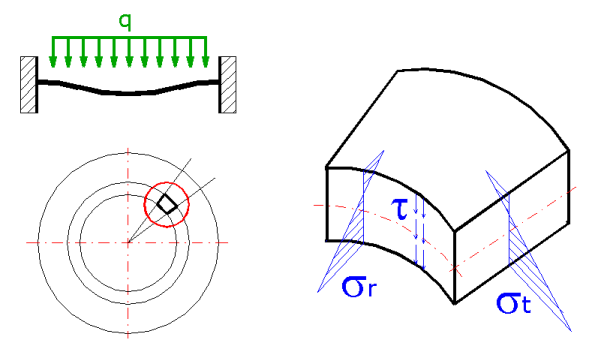

📘 문제 설명
사방이 고정된 얇은 플레이트 중앙에 하중을 가했을 때,
메쉬 크기에 따라 결과가 어떻게 달라지는지 분석하시오.
📐 조건
크기: 200 × 200 × 5 mm
재질: Aluminum
E = 70 GPa, ν = 0.33
하중: 중앙 집중하중 500 N
경계조건: 4면 Fixed
🎯 해석 목표
메쉬 크기별 최대 응력 비교
메쉬 독립성 개념 이해
🛠 해석 절차
메쉬 10 mm → 해석
메쉬 5 mm → 재해석
메쉬 2 mm → 재해석
결과 비교
✅ 정답 예시
| 메쉬 크기 | 최대 응력 |
|---|---|
| 10 mm | 85 MPa |
| 5 mm | 102 MPa |
| 2 mm | 108 MPa |
🧠 해설 포인트
메쉬가 조밀해질수록 응력 증가
응력은 수렴, 변형은 빠르게 안정
“응력값 하나만 믿으면 안 되는 이유” 강조
🧩 실습 문제 3. 브래킷 응력 집중 및 형상 개선

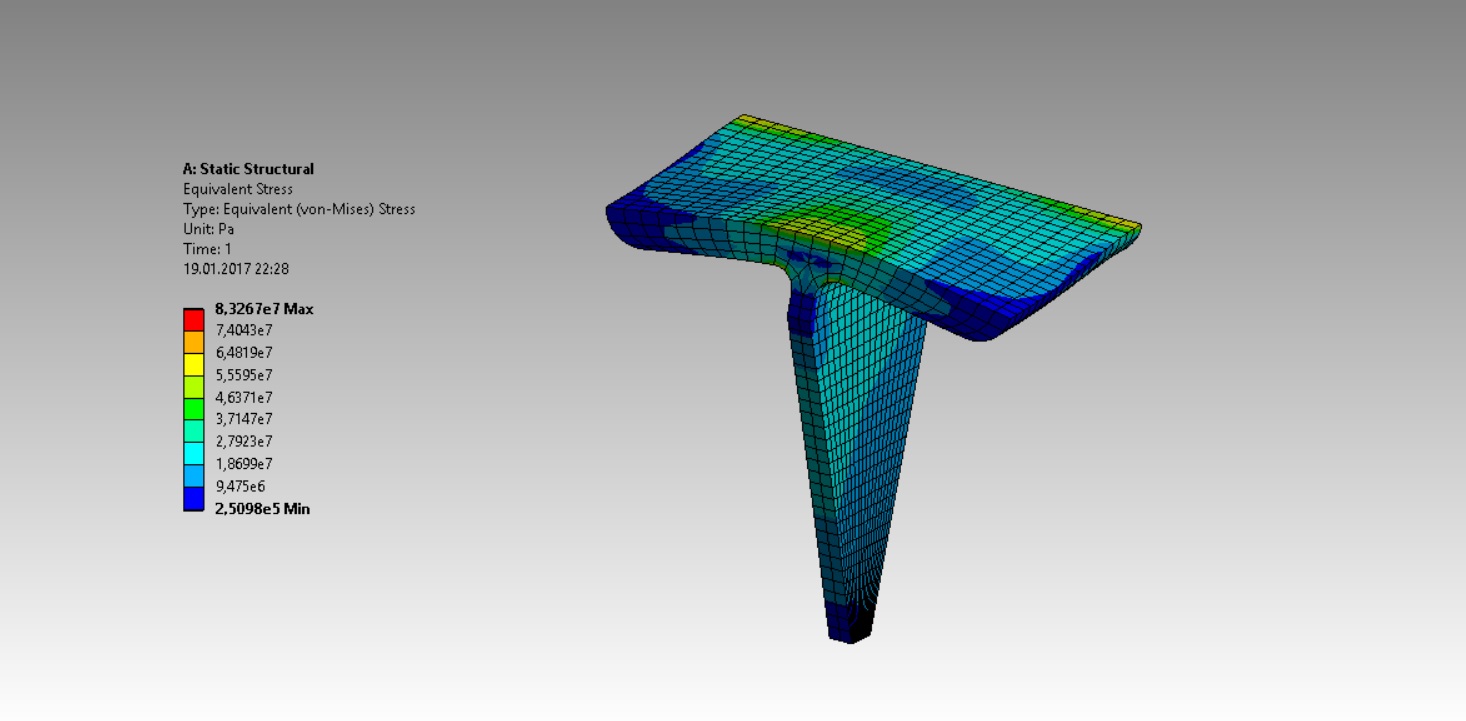

📘 문제 설명
L자 브래킷에 하중이 작용할 때 발생하는 응력 집중을 분석하고,
필렛(Fillet)을 추가하여 개선 효과를 확인하시오.
📐 조건
재질: Structural Steel
하중: 볼트 구멍 하향 2,000 N
비교:
Case 1: Sharp corner
Case 2: Fillet R = 5 mm
🎯 해석 목표
응력 집중 위치 확인
형상 변경에 따른 응력 감소율 계산
✅ 정답 예시
| Case | 최대 응력 |
|---|---|
| Sharp | 320 MPa |
| Fillet | 210 MPa |
➡ 응력 약 34% 감소
🧠 해설 포인트
응력 집중은 “형상 문제”
필렛은 해석 + 설계 개선의 대표 사례
실무에서 해석이 설계 의사결정으로 이어지는 예시
🧩 실습 문제 4. 접촉(Contact) 해석 기초

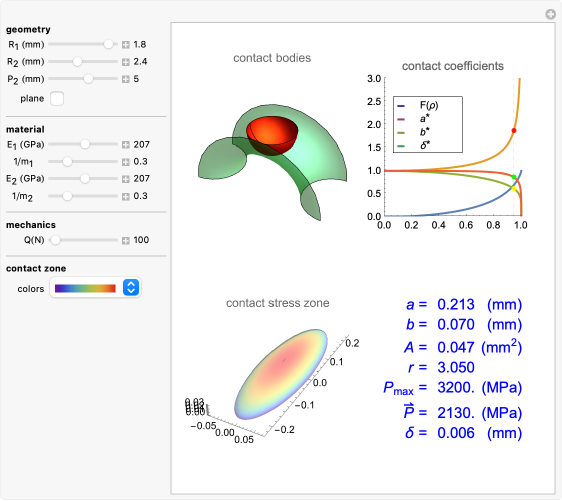
📘 문제 설명
두 개의 블록이 접촉한 상태에서 압축 하중을 받을 때,
접촉 설정에 따른 결과 차이를 분석하시오.
📐 조건
Contact Type 비교
Bonded
Frictionless
하중: 5,000 N 압축
✅ 정답 요약
Bonded: 응력 분산
Frictionless: 접촉면 국부 응력 증가
수렴성 차이 발생
🧠 해설 포인트
Contact는 해석 난이도 급상승 구간
“현실 접촉 상태를 먼저 정의해야 함”
📌 강사용 운영 팁
문제 1 → 2 → 3 → 4 순서 고정
각 문제 후 반드시 질문:
“이 결과가 실제 구조물에서 말이 되나요?”
결과 수치보다 변형 모양 설명을 먼저 시킴
📎 다음 단계로 확장 가능
원하시면 바로 이어서 만들어드릴 수 있어요:
✅ 교육생용 문제 PDF
✅ 강사용 정답·해설 슬라이드
✅ ANSYS Workbench 클릭 단위 실습 가이드
✅ 자동차·배터리 구조해석 전용 문제 세트
👉 **교육 대상(신입/실무자/대학생)**과 수업 시간(2h·4h·1day) 알려주시면 그에 맞게 재구성해드릴게요.
좋아요. 이번에는 교육장에서 그대로 따라 누를 수 있는 수준으로
👉 ANSYS Workbench 클릭 단위 실습 가이드를 정리해드릴게요.
(초급 교육 기준 · 강사용/교육생 공용)
ANSYS Workbench 클릭 단위 실습 가이드
(정적 구조해석 · Cantilever Beam 예제)
0️⃣ 실습 목표 한 줄
하중을 받는 캔틸레버 빔의 변형과 응력을 ANSYS로 계산하고, 결과를 물리적으로 해석한다.
1️⃣ ANSYS Workbench 실행 & 해석 시스템 생성

클릭 순서
ANSYS Workbench 실행
좌측 Toolbox
→ Static Structural 드래그중앙 Project Schematic 영역에 드롭
📌 확인 포인트
Engineering Data / Geometry / Model / Results 블록 생성 확인
2️⃣ Engineering Data (재료 설정)
클릭 순서
Engineering Data 더블클릭
좌측 Engineering Data Sources
→ Structural Steel 체크우측 Outline에 재료 추가 확인
닫기 (X)
📌 강사용 설명 포인트
“재료는 Solver가 쓰는 물성 데이터 묶음”
E, ν 값을 직접 수정해보게 해도 좋음
3️⃣ Geometry 생성 (SpaceClaim 기준)
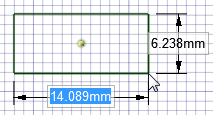
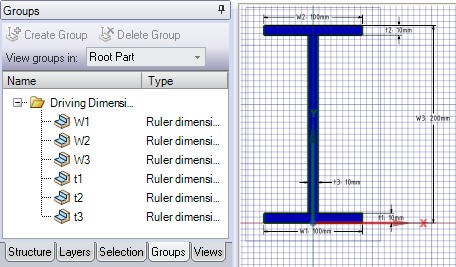
클릭 순서
Geometry 더블클릭
SpaceClaim 실행
상단 메뉴 → Sketch
평면 선택 (XY Plane)
Rectangle 클릭 → 사각형 생성
치수 입력
폭 20 mm
높이 40 mm
Pull 클릭 → 길이 500 mm 입력
저장 후 종료
📌 주의
단위 확인 (mm)
불필요한 필렛/홀 생성 ❌
4️⃣ Model 진입 (Mechanical)


클릭 순서
Model 더블클릭
ANSYS Mechanical 실행 확인
좌측 Outline Tree 구조 확인
Geometry
Materials
Mesh
Static Structural
5️⃣ 재료 할당
클릭 순서
Geometry → Solid 클릭
하단 Details 창
Material → Structural Steel 선택
📌 실수 방지
재료 미할당 상태로 해석 ❌ (교육생 실수 1위)
6️⃣ 경계조건 설정 (Fixed Support)


클릭 순서
Static Structural 우클릭
Insert → Fixed Support
고정할 면 클릭 (한쪽 끝단)
Apply
📌 강사용 질문
“이 면은 현실에서 왜 고정이라고 가정했을까?”
7️⃣ 하중 적용 (Force)
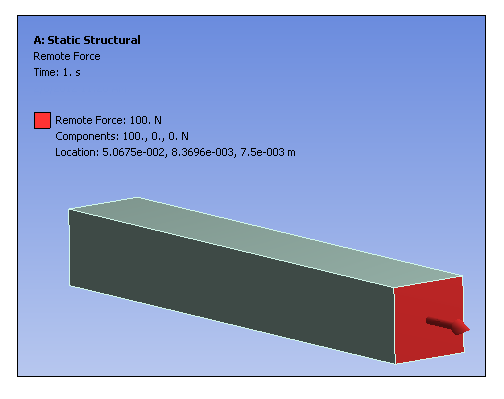

클릭 순서
Static Structural 우클릭
Insert → Force
반대편 끝단 면 클릭
Details 창
Define By: Components
FY = -1000 N
Apply
📌 설명 포인트
부호(–)는 좌표계 기준
방향 화살표 반드시 확인
8️⃣ Mesh 생성

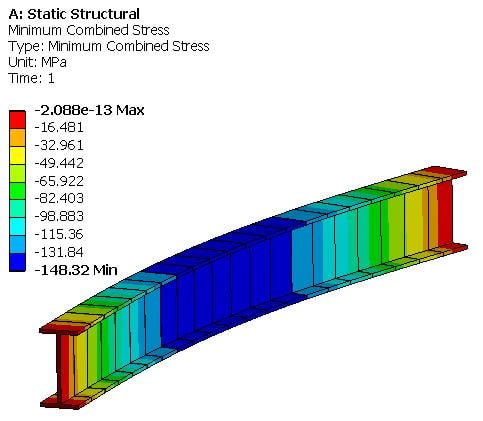
클릭 순서
Mesh 클릭
Details → Element Size = 10 mm
Generate Mesh 클릭
📌 강사용 강조
메쉬는 “해석 정확도의 핵심”
응력 집중 예상 위치는 더 촘촘히
9️⃣ 해석 실행 (Solve)
클릭 순서
Solution 클릭
Solve 버튼 클릭
계산 완료 대기
📌 에러 발생 시
경계조건 누락 여부 확인
재료 할당 확인
🔟 결과 확인 (변형 & 응력)


(1) 변형
Solution 우클릭
Insert → Deformation → Total
Evaluate
(2) 응력
Solution 우클릭
Insert → Stress → Equivalent (von-Mises)
Evaluate
📌 교육 포인트
변형은 “형상”
응력은 “위치”
숫자보다 분포 먼저 설명
1️⃣1️⃣ 결과 해석 체크리스트 (필수)
✔ 변형 형상이 자연스러운가?
✔ 최대 응력 위치가 고정단인가?
✔ 재료 항복강도 대비 안전한가?
✔ 메쉬 변경 시 결과 변화는?
🎓 강사용 운영 팁
결과값 먼저 묻지 말 것 ❌
반드시 질문:
“이 결과를 실제 구조물로 설명해보세요”
해석 → 설계 변경 → 재해석 흐름 강조
📦 다음으로 확장 가능
원하시면 바로 이어서 만들어드릴게요👇
📑 교육생 배포용 클릭 실습 매뉴얼 PDF
🎞 강사용 정답·해설 슬라이드
🚗 자동차/배터리 구조해석 전용 클릭 가이드
⚠ 교육생 실수 TOP 10 체크리스트
👉 교육 시간(2h / 4h / 1day), 대상(신입·실무자) 알려주시면 그에 맞게 재편집해드릴게요.
딱 좋은 주제입니다. 이건 일반 구조해석이 아니라
👉 자동차/배터리 실무 시나리오에 바로 꽂히는 전용 클릭 가이드로 가야 합니다.
아래는 ANSYS Workbench 기준,
**배터리 모듈 하부 브래킷(차체 체결부)**을 예제로 한 클릭 단위 실습 가이드입니다.
(교육·실무 공용 / BMS·차량 하중 연계까지 고려)
🚗🔋 자동차·배터리 구조해석 전용 클릭 가이드
(Battery Module Mounting Bracket – Static Structural)
🎯 실습 시나리오 (교육생에게 먼저 보여줄 스토리)
“주행 중 노면 입력 + 배터리 중량으로
배터리 모듈 하부 브래킷에 반복 하중이 작용한다.
이 브래킷은 안전한가?”
1️⃣ Workbench 프로젝트 구성

클릭 순서
ANSYS Workbench 실행
Toolbox → Static Structural 드래그
Project Schematic에 배치
📌 자동차/배터리 해석 포인트
시작은 항상 Static Structural
이후 Modal / Fatigue로 확장
2️⃣ Engineering Data – 배터리/차체 재질
클릭 순서
Engineering Data 더블클릭
다음 재료 활성화
Structural Steel
Aluminum Alloy
필요 시 Density(밀도) 확인
📌 강조
배터리는 질량 효과가 핵심
밀도 값 무시 ❌ → 관성력 계산 오류
3️⃣ Geometry 불러오기 (실무형)
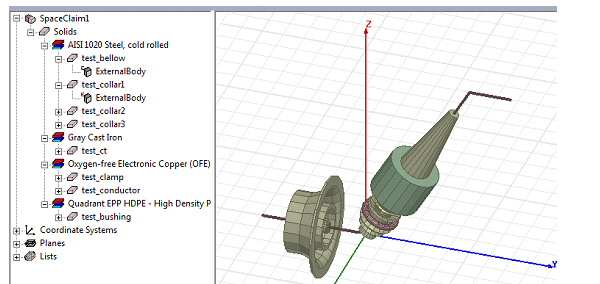

클릭 순서
Geometry 더블클릭
SpaceClaim 실행
File → Open
브래킷 형상(STEP) 불러오기
형상 단순화 (필수)
작은 필렛 제거
미사용 홀 삭제
체결부는 유지
📌 교육 포인트
“배터리 구조해석은 ‘디테일 제거 능력’이 실력이다”
4️⃣ Mechanical 진입 & 구조 확인
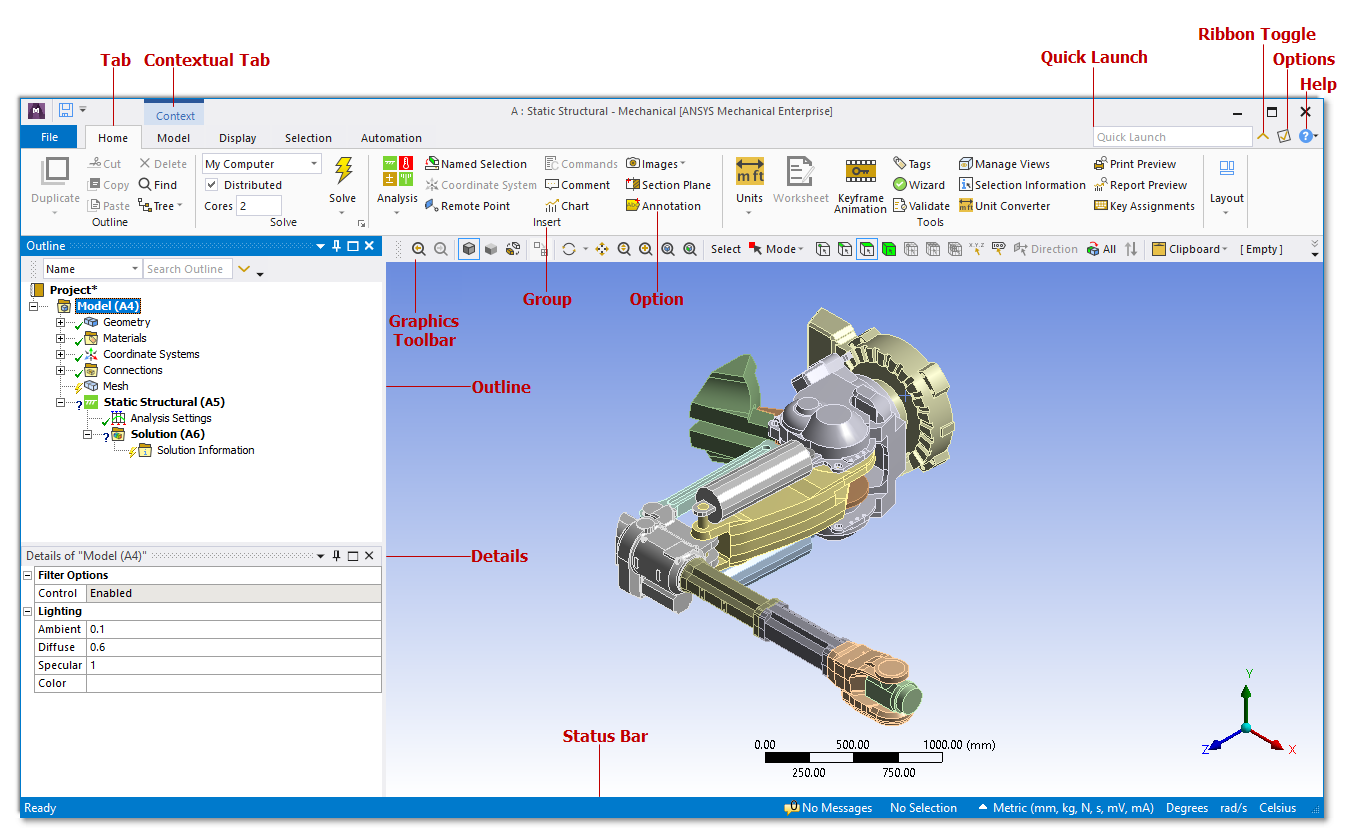
클릭 순서
Model 더블클릭
Outline Tree 확인
Geometry
Materials
Mesh
Static Structural
5️⃣ 재료 할당 (브래킷 vs 차체 개념)
클릭 순서
Geometry → Bracket Body 클릭
Details
Material: Aluminum Alloy
📌 강사용 설명
차체는 모델링하지 않고
경계조건으로 대체 (실무 90%)
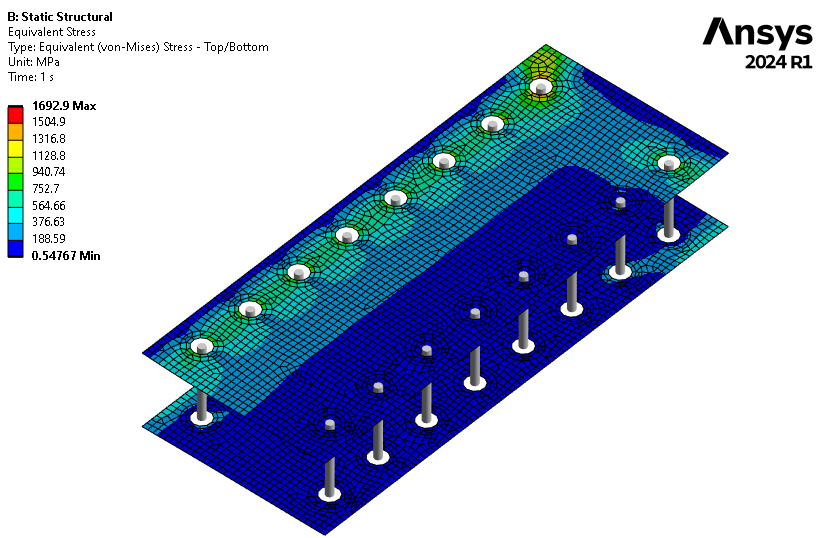
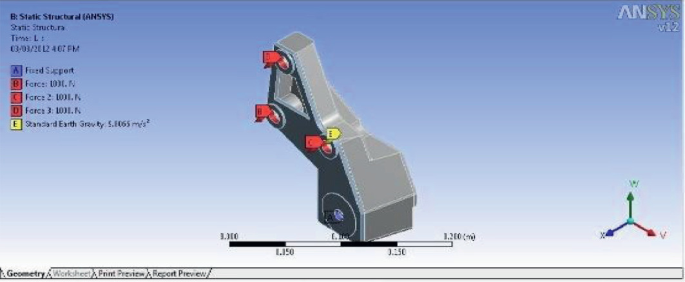
6️⃣ 경계조건 – 차체 체결부 (Bolt 위치)
클릭 순서
Static Structural 우클릭
Insert → Fixed Support
볼트 체결면 선택
Apply
📌 실무 설명
차체는 강체에 가깝다고 가정
초기 검증 단계에서 합리적
7️⃣ 하중 정의 – 배터리 질량 기반

(1) 중량 하중 (Gravity)
Static Structural 우클릭
Insert → Standard Earth Gravity
Direction: -Z
(2) 주행 하중 (Remote Force)
Insert → Remote Force
배터리 장착면 선택
Force 값 입력
예: 3,000 N (가속/노면 하중 포함)
📌 BMS 연계 설명
BMS 로그 → 가속도
가속도 × 질량 = 하중
8️⃣ 접촉(Contact) 설정 (브래킷–모듈)


클릭 순서
Connections 확인
자동 Contact 생성 확인
필요 시 수정
Type: Frictionless
Behavior: Asymmetric
📌 교육 포인트
Contact 설정 = 결과 신뢰도 50%
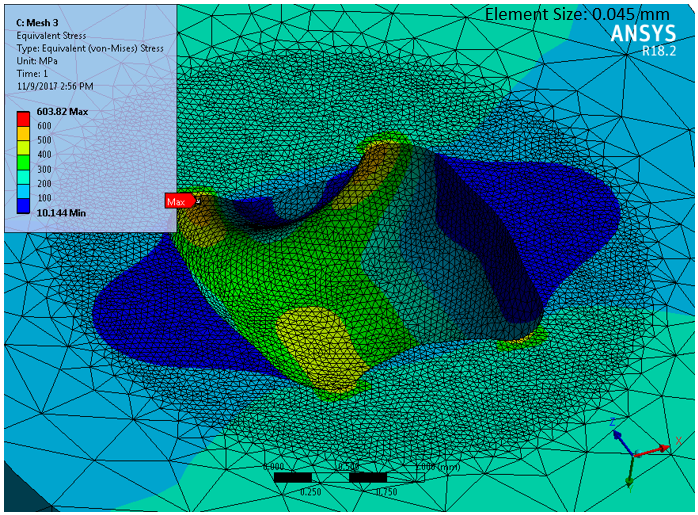
9️⃣ 메쉬 전략 (자동차 구조 핵심)
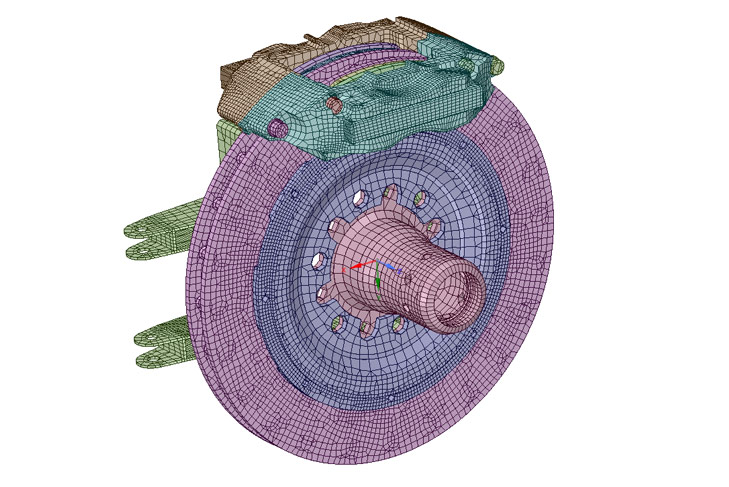
클릭 순서
Mesh 클릭
Element Size: 5 mm
Sizing 삽입
필렛/볼트 주변: 2 mm
Generate Mesh
📌 강조
응력 집중 예상 위치는 반드시 국부 메쉬
🔟 해석 실행
클릭 순서
Solution 클릭
Solve
1️⃣1️⃣ 결과 확인 (자동차 전용 관점)


필수 결과
Total Deformation
Equivalent Stress
판단 기준
항복강도 대비 안전율 ≥ 1.5
변형이 체결 간극 초과 ❌
1️⃣2️⃣ 실무형 해석 해설 포인트 (강사용)
✔ 최대 응력 위치 = 필렛/볼트 주변
✔ 결과가 하중 방향과 일관되는가
✔ “왜 여기서 깨질 것 같은가” 설명 가능해야 함
✔ 다음 단계: Modal → Fatigue로 확장
🔁 확장 학습 루트 (자동차/배터리)
Static Structural
   ↓
Modal Analysis (공진 회피)
   ↓
Random Vibration (노면)
   ↓
Fatigue Analysis (수명)
🎓 교육 현장 운영 팁
“이 결과로 양산 가능합니까?” 질문 필수
결과 숫자 암기 ❌
설계 판단 언어로 설명하게 유도
📦 다음으로 바로 제공 가능
원하시면 바로 만들어드릴 수 있어요👇
✅ 배터리 모듈 전체 구조해석 실습 세트
✅ BMS 로그 → 하중 변환 실습 예제
✅ 자동차 구조해석 교육용 PPT(강사용 멘트 포함)
✅ 교육생 실수 TOP 20 체크리스트
👉 교육 대상(신입/실무자), 교육 시간, 차종/배터리 유형 알려주시면 맞춤 버전으로 재구성해드릴게요.


댓글 없음:
댓글 쓰기