
 글
글



한 줄 요약 (ELI5)
Google AI Studio = 구글이 만든 AI랑 대화하고, 실험하고, 앱에 연결하는 놀이터
코딩 몰라도 바로 사용 가능
필요하면 API 키로 앱에도 붙일 수 있음
1️⃣ 들어가기 (아주 쉬움)
사이트 접속: https://aistudio.google.com/
Google 계정으로 로그인
설치 ❌, 결제 ❌ (기본 사용 무료)
2️⃣ 화면이 뭐가 있냐면
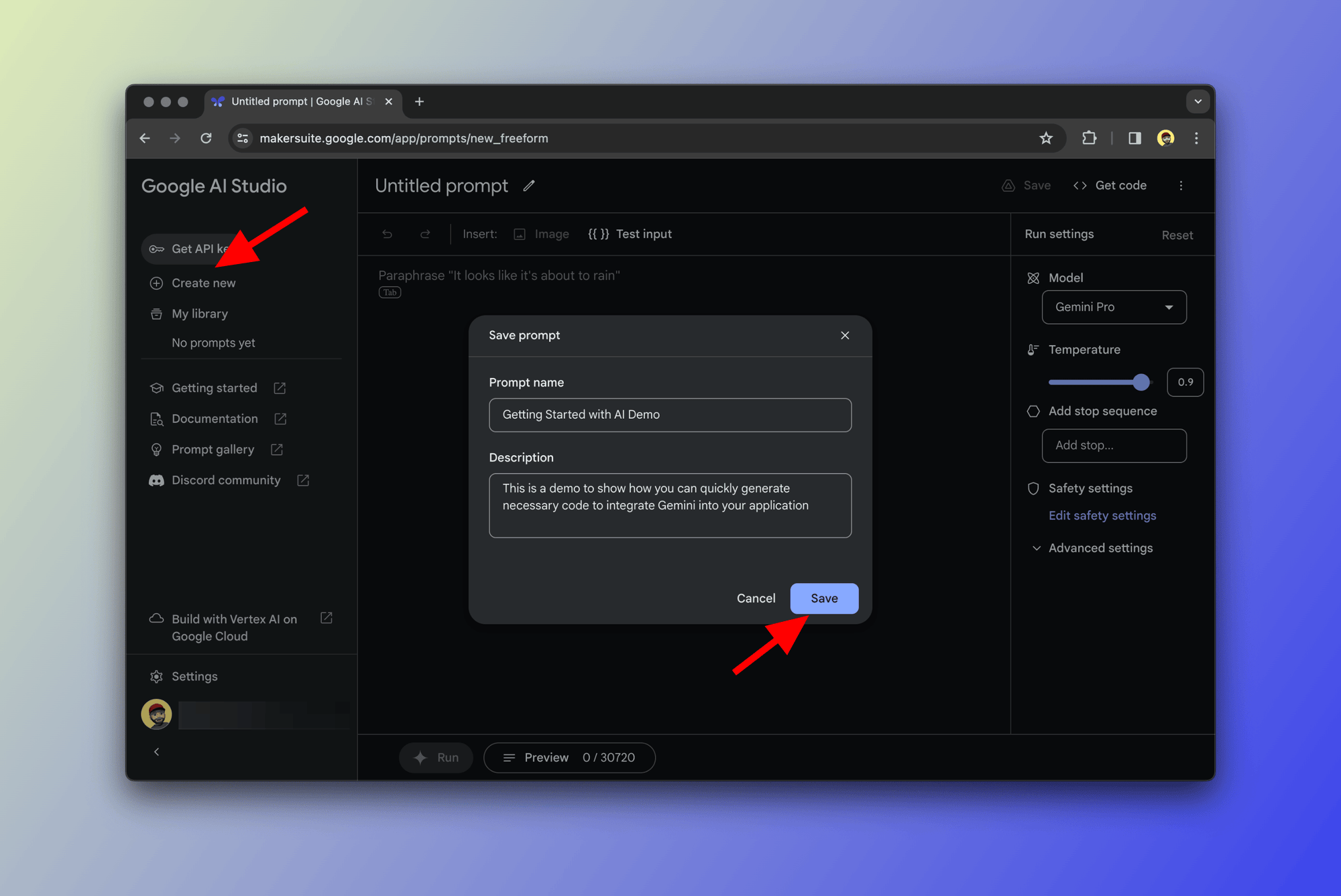
핵심 3가지
Prompt 입력창
→ AI에게 말 거는 곳Model 선택
→ 어떤 AI 뇌를 쓸지 고르는 곳 (Gemini 계열)Run 버튼
→ “이렇게 해줘” 실행 버튼
👉 딱 이 세 가지만 알면 됨
3️⃣ Prompt란?
AI에게 주는 설명서 + 부탁
❌ 나쁜 예
마케팅 알려줘
✅ 좋은 예 (ELI5 스타일)
나는 초등학생이야. 태양광 발전을 아주 쉽게 설명해줘
👉 누구인지 + 뭘 원하는지 + 어떻게 설명할지 쓰면 똑똑해짐
4️⃣ 실제 사용 예시
예제 1: 공부용
너는 친절한 선생님이야.
AI가 뭔지 5살 아이에게 설명해줘.
비유를 꼭 써줘.
예제 2: 업무용
너는 에너지 컨설턴트야.
중소기업 사장님에게
재생에너지 도입 장점을
개조식으로 설명해줘.
예제 3: 글쓰기
블로그 글 써줘.
주제: 태양광 발전의 미래
톤: 쉽고 자신감 있게
길이: 1000자
5️⃣ Model 선택은 뭐냐면
Gemini 1.5 Flash
빠름 ⚡
일반 대화, 요약, 아이디어
Gemini 1.5 Pro
똑똑 🧠
분석, 기획, 복잡한 글
👉 고민되면 Flash → Pro 순서로 써보기
6️⃣ Temperature (성격 조절 다이얼)
낮음 (0~0.3)
정확, 딱딱, 보고서용
중간 (0.5)
일반적인 대화
높음 (0.7~1)
창의적, 아이디어 폭발
👉
보고서 → 낮게
기획/아이디어 → 높게
7️⃣ 결과 마음에 안 들면?
이렇게 말하면 됨
더 쉽게표로 정리해줘초등학생 말투로예시 3개 추가개조식으로 다시
👉 AI는 혼내는 게 아니라 방향을 다시 주는 것
8️⃣ API Key는 언제 쓰나?
앱 / 웹사이트 / 자동화에 AI 붙일 때
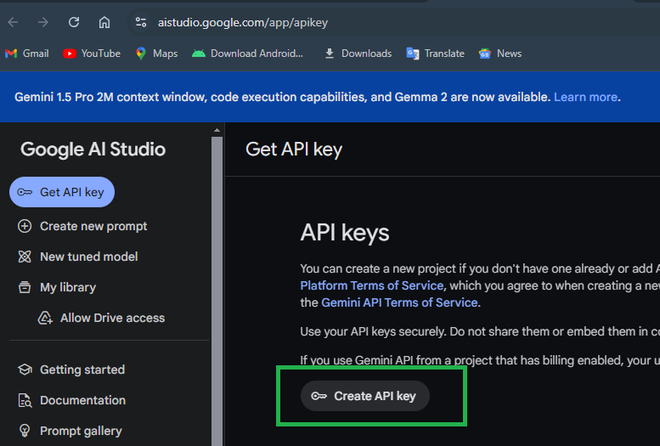
메뉴에서 Get API Key 클릭
키 = 비밀번호
→ 절대 공개 ❌
그냥 써보는 단계면 몰라도 됨
9️⃣ 사람들이 가장 많이 쓰는 활용
📚 공부 설명
📝 보고서·기획서 초안
📢 마케팅 문구
💡 아이디어 브레인스토밍
🔧 개발자 테스트 (코드 생성)
🔟 진짜 중요한 한 가지
AI Studio는 “잘 묻는 연습장”
질문이 좋을수록
결과도 좋아짐
원하시면 다음도 바로 설명 가능:
✔️ 재생에너지 업무에 쓰는 Prompt 예제
✔️ ChatGPT랑 Google AI Studio 차이
✔️ 초보자용 ‘프롬프트 공식’ 5개
👉 다음으로 뭐 볼까요?
-------------------------------
아래는 ChatGPT vs Google AI Studio를
👉 한글 · 비교표 · 명료 · 개조식으로 정리한 버전입니다.
ChatGPT vs Google AI Studio 비교표
| 구분 | ChatGPT | Google AI Studio |
|---|---|---|
| 정체성 | 완성형 AI 서비스 | AI 실험·개발용 작업실 |
| 만든 곳 | OpenAI | |
| 주력 모델 | GPT-4 / GPT-4o | Gemini 1.5 (Flash / Pro) |
| 사용 목적 | 대화, 글쓰기, 업무 보조 | 프롬프트 실험, 앱 연동 |
| 난이도 | ⭐ 아주 쉬움 | ⭐⭐ 약간 실험 느낌 |
| UI 느낌 | 챗봇 (카톡처럼) | 실험실 (개발자 도구 느낌) |
| 초보자 친화도 | 매우 높음 | 보통 |
| 한글 성능 | 🔥 매우 우수 | 🔥 우수 |
| 대화 기억 | 잘 기억함 | 세션 단위 (짧음) |
| 프롬프트 테스트 | 제한적 | 🔥 매우 강력 |
| 설정 옵션 | 적음 (심플) | 많음 (Temperature, Token 등) |
| 파일 다루기 | 매우 강함 (PDF, 엑셀 등) | 상대적으로 약함 |
| API 연동 | 별도 플랫폼 필요 | 🔥 바로 가능 |
| 개발자 활용 | 보조 수단 | 🔥 메인 도구 |
| 추천 사용자 | 일반 사용자, 기획자 | 개발자, 실험·연구 목적 |
한 문장으로 요약
ChatGPT
→ “바로 써먹는 만능 AI 비서”Google AI Studio
→ “AI를 조립하고 테스트하는 실험실”
이런 사람에게 추천 👍
✅ ChatGPT 추천
보고서, 기획서, 메일 자주 씀
설명·요약·번역 많이 필요
편하게 쓰고 싶음
AI 처음 써봄
✅ Google AI Studio 추천
프롬프트 실험 좋아함
AI를 서비스/앱에 붙일 계획
결과를 세밀하게 통제하고 싶음
개발자 또는 기획+기술 혼합 역할
재생에너지·실무 기준 현실 추천
일상 업무 / 설명 / 문서 → ✅ ChatGPT
AI 자동화 / 서비스 기획 / API 연동 → ✅ Google AI Studio
👉 둘 다 쓰는 게 정답
원하시면 다음도 바로 정리해드릴게요:
🔹 “같은 질문을 두 AI에 던지면 결과가 어떻게 다른지”
🔹 “업무별 추천 조합 (보고서 / 마케팅 / 교육)”
🔹 “AI Studio 프롬프트 공식 3줄 템플릿”
AI Studio Prompt 공식 3-Line Template (ELI5)
AI에게 주는 가장 짧고, 가장 강력한 설명서
📌 1️⃣ Line 1 — 역할(Role)
AI가 누구인지 정해준다
형식
너는 [전문가/역할]이다.이유
AI의 말투, 관점, 판단 기준이 고정됨
예시
너는 재생에너지 컨설턴트다.너는 초등학생에게 설명하는 선생님이다.너는 CEO에게 보고하는 전략기획자다.
📌 2️⃣ Line 2 — 과업(Task)
무엇을 하길 원하는지 정확히 말한다
형식
[무엇을] [누구에게/어떤 상황에서] 해줘.이유
결과의 방향과 깊이 결정
예시
태양광 발전의 장단점을 중소기업 대표에게 설명해줘.AI 개념을 5살 아이가 이해할 수 있게 설명해줘.재생에너지 도입 전략을 요약해줘.
📌 3️⃣ Line 3 — 출력 방식(Output)
결과를 어떤 모양으로 받을지 지정
형식
형식/톤/길이/구조를 지정이유
“쓸 수 있는 결과”가 바로 나옴
예시
개조식으로, 5줄 이내표로 정리보고서 말투로비유 2개 포함
✅ 완성 예시 (공식 형태)
너는 재생에너지 컨설턴트다.
중소기업 대표에게 태양광 발전 도입 이유를 설명해줘.
개조식으로, 전문 용어 없이, 7줄 이내.
👉 바로 써먹는 결과 나옴
❌ 흔한 실패 예
태양광 알려줘역할 ❌
대상 ❌
출력 형식 ❌
👉 결과: 두루뭉술
🔥 업그레이드 버전 (선택 1줄 추가)
제약 조건 / 기준
너는 재생에너지 컨설턴트다.
중소기업 대표에게 태양광 발전 도입 이유를 설명해줘.
개조식, 쉬운 말, 비용·리스크 포함, 7줄 이내.
🧠 기억 공식 (ELI5)
AI는 직원이다
직책 → 업무 지시 → 결과물 형식📎 언제 특히 잘 먹히나?
Google AI Studio 🔥🔥🔥
프롬프트 실험
API 연동
반복 업무 자동화
🎯 바로 복사해서 쓰는 템플릿
너는 [역할]이다.
[대상]에게 [과업]을 해줘.
[형식/톤/길이/제약].
원하시면:
✔️ 재생에너지 실무용 3-Line Prompt 10개
✔️ 같은 템플릿으로 ChatGPT vs AI Studio 결과 비교
✔️ Temperature까지 포함한 ‘4-Line 실전 템플릿’
👉 다음은 어디까지 볼까요?
아래는 Renewable Energy 실무에 바로 쓰는 3-Line Prompt 10개를
👉 표 형식 · 명료 · 실전용으로 정리한 것입니다.
Renewable Energy 3-Line Prompt 실전 테이블 (10)
| No | 목적 | 3-Line Prompt |
|---|---|---|
| 1 | 경영진 설명 | 너는 재생에너지 컨설턴트다.중소기업 CEO에게 태양광 도입 필요성을 설명해줘.개조식, 쉬운 말, 7줄 이내. |
| 2 | 정책 이해 | 너는 에너지 정책 전문가다.한국 재생에너지 정책 흐름을 비전공자에게 설명해줘.연도 흐름 중심, 표로 정리. |
| 3 | 경제성 분석 | 너는 에너지 분석가다.태양광 발전의 비용 대비 효과를 설명해줘.초기비용·운영비·회수기간 포함. |
| 4 | 교육 자료 | 너는 친절한 강사다.재생에너지 종류를 대학 신입생에게 설명해줘.비유 포함, 항목별 정리. |
| 5 | 마케팅 문구 | 너는 친환경 마케팅 전문가다.태양광 발전 홍보 문구를 만들어줘.신뢰감 있는 톤, 5개 제안. |
| 6 | 사업 제안서 | 너는 전략기획자다.태양광 발전 사업 제안서 핵심을 정리해줘.문제–해결–기대효과 구조. |
| 7 | 리스크 설명 | 너는 에너지 리스크 컨설턴트다.태양광 발전의 단점을 솔직하게 설명해줘.리스크 + 대응 방안 함께 제시. |
| 8 | 고객 상담 | 너는 현장 영업 담당자다.일반 고객에게 태양광 설치 과정을 설명해줘.단계별, 번호 매겨 설명. |
| 9 | 보고서 요약 | 너는 에너지 연구원이다.재생에너지 시장 전망을 요약해줘.보고서 톤, 10줄 이내. |
| 10 | 비교 분석 | 너는 에너지 컨설턴트다.태양광과 풍력의 차이를 비교해줘.표 형식, 장단점 중심. |
📌 사용 팁 (중요)
Line 1: 역할을 정확히 → 결과의 “전문성” 결정
Line 2: 대상 명시 → 설명 난이도 자동 조절
Line 3: 형식 지정 → 바로 써먹는 결과
⭐ 추천 사용 환경
Google AI Studio → 프롬프트 실험 & 자동화
ChatGPT → 문서·설명·보고서 작성
원하시면 다음 단계로 바로 확장 가능:
🔹 API 자동화용 Prompt 버전
🔹 Temperature 값 추천 포함 Prompt
🔹 실제 결과 예시 (Before / After 비교)
Prompt 버전 for API 자동화 (ELI5)
한 줄 요약
👉 “사람에게 말하듯 쓰면 ❌, 기계가 매번 똑같이 일하게 쓰면 ⭕”1️⃣ 왜 API용 Prompt는 다르냐?
사람용 프롬프트
→ 상황 봐서 말 바뀜API 자동화용 프롬프트
→ 항상 같은 규칙, 같은 출력 필요
👉 그래서 감정·애매함 제거가 핵심
2️⃣ 사람용 vs API용 (초간단 비교)
구분 사람용 API 자동화용 말투 자연스러움 규칙적 출력 자유 고정 형식 바뀔 수 있음 절대 고정 재사용 낮음 🔥 매우 높음 3️⃣ API 자동화 Prompt 기본 구조 (ELI5)
4-Line Template (3-Line + 규칙)
[ROLE]
[TASK]
[OUTPUT FORMAT]
[RULES]
4️⃣ 각 줄을 5살도 이해하게 설명
① ROLE — 직원 직책
너는 재생에너지 데이터 분석기다.👉 “너는 이 일만 하는 직원이야”
② TASK — 업무 지시
입력된 태양광 프로젝트 정보를 요약해라.👉 “이거 들어오면 이 일 해”
③ OUTPUT FORMAT — 결과물 틀
JSON 형식으로 출력하라.👉 “결과는 이 모양으로만 내”
④ RULES — 절대 규칙
설명 문장 금지.
누락 없이 모두 채워라.
추가 텍스트 출력 금지.
👉 “규칙 어기면 혼남”
5️⃣ 실전 예제 (태양광 API 자동화)
📥 입력 (API로 들어오는 값)
발전용량: 100kW
설치유형: 공장 지붕
예산: 1억 원
📤 Prompt (API용)
너는 재생에너지 분석기다.
입력된 태양광 프로젝트 정보를 정리하라.
JSON 형식으로 아래 스키마에 맞춰 출력하라.
설명 문장 금지, 누락 금지, JSON 외 텍스트 출력 금지.
📦 기대 출력 (항상 동일한 구조)
{
  "capacity_kw": "100",
  "installation_type": "공장 지붕",
  "budget_krw": "100000000",
  "project_scale": "중형"
}
6️⃣ 왜 이게 중요한가?
자동 저장 가능
DB 연동 쉬움
오류 줄어듦
재작업 ❌
👉 사람 안 거쳐도 일 돌아감
7️⃣ API 자동화 Prompt 필수 체크리스트
❑ 역할이 단일한가?
❑ 출력 형식이 고정인가?
❑ 불필요한 말 제거했는가?
❑ 예외 상황 규칙이 있는가?
8️⃣ 기억 공식 (ELI5)
API Prompt = 공장 기계 설명서
말 잘하는 직원 ❌
규칙 잘 지키는 로봇 ⭕
9️⃣ 바로 복사해서 쓰는 API Prompt 템플릿
너는 [단일 역할]이다.
입력된 데이터를 기반으로 [업무]를 수행하라.
[고정된 출력 형식]으로만 출력하라.
설명 금지, 형식 변경 금지, 누락 금지.
🔚 마지막 핵심
자연스러움 ↓
예측 가능성 ↑
자동화 성공률 ↑
원하시면 다음 단계도 바로 가능:
✔️ Gemini API용 실제 코드 예시
✔️ 에러 방지 Rule 세트
✔️ Temperature / Top-P 자동화 추천값
👉 다음으로 어디까지 자동화해볼까요?
아래는 Google AI Studio에서 만든 Gemini API 키로 바로 실행 가능한 실코드 예시들입니다. (ELI5: “비밀열쇠(API 키) 넣고, ‘이 모델로 이 글 만들어줘’라고 시키는 것”)
0) 공통 준비: API 키 환경변수 설정
macOS / Linux
export GEMINI_API_KEY="YOUR_KEY_HERE"Windows (PowerShell)
setx GEMINI_API_KEY "YOUR_KEY_HERE"문서에서도
GEMINI_API_KEY(또는GOOGLE_API_KEY)를 환경변수로 두는 방식을 안내합니다.1) Python (공식 Google Gen AI SDK:
google-genai)설치
pip install google-genai(공식 SDK/문서)
가장 기본: 텍스트 생성
from google import genai

# 환경변수 GEMINI_API_KEY를 자동으로 읽음(또는 genai.Client(api_key="...")로 직접 지정)
client = genai.Client()

resp = client.models.generate_content(
    model="gemini-2.5-flash",
    contents="Explain solar power in 5 bullet points, simple Korean."
)

print(resp.text)
공식 퀵스타트 흐름(클라이언트 생성 →
generate_content)과 동일합니다.스트리밍: 길게 생성할 때 “조각조각” 받기
from google import genai

client = genai.Client()

stream = client.models.generate_content_stream(
    model="gemini-2.5-flash",
    contents="Write a short proposal outline for a 100kW rooftop solar project."
)

for chunk in stream:
    if chunk.text:
        print(chunk.text, end="")
스트리밍 예시는 SDK/레퍼런스에서 흔히 쓰는 패턴입니다.
2) JavaScript/TypeScript (Node.js) —
@google/genai설치
npm install @google/genai(공식 npm/SDK)
가장 기본: 텍스트 생성
import { GoogleGenAI } from "@google/genai";

const ai = new GoogleGenAI({ apiKey: process.env.GEMINI_API_KEY });

const response = await ai.models.generateContent({
  model: "gemini-2.5-flash",
  contents: "Give me 3 slogans for a solar installation business (Korean).",
});

console.log(response.text);
공식 quickstart 예시 형식과 동일합니다.
⚠️ 브라우저(프론트)에서 키를 그대로 쓰면 유출 위험이 커서, 실서비스는 서버에서 호출이 권장됩니다.
3) REST API (cURL) — “라이브러리 없이” 바로 호출
curl "https://generativelanguage.googleapis.com/v1beta/models/gemini-2.5-flash:generateContent" \ -H "x-goog-api-key: $GEMINI_API_KEY" \ -H "Content-Type: application/json" \ -X POST \ -d '{ "contents": [ { "role": "user", "parts": [ { "text": "Summarize pros/cons of rooftop solar in 6 bullets." } ] } ] }'models.generateContent엔드포인트/바디 구조는 공식 레퍼런스에 있습니다.4) 자동화에 “딱 맞는” JSON 고정 출력 예시 (API용)
from google import genai

client = genai.Client()

prompt = """
너는 재생에너지 프로젝트 분석기다.
입력 텍스트에서 핵심값을 추출해 JSON으로만 출력하라.
규칙: JSON 외 텍스트 금지. 키는 capacity_kw, install_type, budget_krw, payback_years.

입력:
발전용량 100kW, 공장 지붕, 예산 1억원, 예상 회수기간 6년
"""

resp = client.models.generate_content(
    model="gemini-2.5-flash",
    contents=prompt,
)
print(resp.text)
원하면 다음도 바로 드릴게요(코드 포함):
Function Calling(툴 호출) 예제
멀티턴 챗(대화 히스토리 유지) 예제
Vertex AI(구글클라우드)로 전환 예제


댓글 없음:
댓글 쓰기