
 글
글


아래는 ANSYS Fluent 전산유체역학(CFD) 소프트웨어의 공식 매뉴얼 및 기본 사용법 내용을 바탕으로 정리한 한글 요약본(핵심 사용법) 입니다. 공식 문서는 매우 방대하기 때문에, 기본적인 작업 흐름과 주요 기능 위주로 정리했습니다. (Ansys Help)
📘 ANSYS Fluent 사용법 요약 (한글)
1) ANSYS Fluent란?
ANSYS Fluent는 공학적 CFD(전산유체역학) 해석을 수행하는 상용 소프트웨어로, 유동, 열전달, 반응 및 다상유동 등 다양한 물리현상 해석에 사용됩니다. (Ansys)
2) CFD 해석 전반적인 워크플로우
전산유체역학 해석은 일반적으로 아래의 순서로 진행됩니다. (Ansys)
형상 생성(Geometry)
CAD 또는 Workbench에서 형상 준비.
메싱(Meshing)
유한체(mesh) 생성 → 해석 정확성에 큰 영향.
Fluent 설정(Setup)
물성(material) 지정
모델 선택 (예: 난류모델, 다상유동 등)
경계조건 입력(Boundary conditions)
해석 실행(Solve)
수치해석 설정 후 계산(run) 시작
후처리(Post-processing)
결과 contour, 벡터, 그래프 확인
물리량 평가 및 검증
3) 응용 예제 기반 기본 튜토리얼
공식 튜토리얼은 예제 문제로 따라하면서 학습하게 설계되어 있습니다. 대표적인 문제는 다음과 같습니다. (Scribd)
✔ 유동 및 열전달 문제 (예: 엘보우관 유체 유동)
✔ 경계유동 설정 및 난류모델 적용
✔ 모니터링 포인트 및 수렴조건 체크
✔ 포스트프로세싱(결과 시각화)
4) 기본적인 Fluent 환경
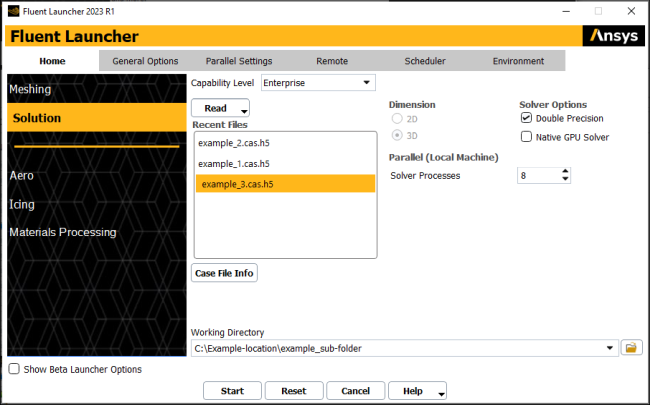
작업 환경(UI)
Workbench → Fluid Flow(Fluent) 시스템 추가
Fluent Launcher 또는 Fluent 애플리케이션 실행
기능 구성 주요 항목
✔ 모델 선택(steady/unsteady)
✔ 물성치 및 유량 설정
✔ 격자(mesh) 제어
✔ 경계조건 설정
✔ 계산 컨트롤 및 수렴 모니터
✔ 결과 분석(포스트, 그래프, 애니메이션)
5) 설치부터 해석까지 단계별 핵심
① 형상 준비
Workbench DesignModeler 또는 다른 CAD로 모델로드
형상 적절히 단순화
② 메싱
유동해석 목적에 맞는 mesh density 설정
경계층(mesh layers) 생성으로 경계층 해석 강화
③ Fluent 설정
물리 모델 선택
✔ 체적 유동
✔ 난류 모델 (k-ε, k-ω 등)
✔ 열전달/반응
경계 조건 (Boundary Conditions)
✔ Inlet: 유입 속도/온도
✔ Outlet: 정압/유량
✔ Wall: 고정/열조건
④ 해석 실행
Iterate 기능으로 반복 계산
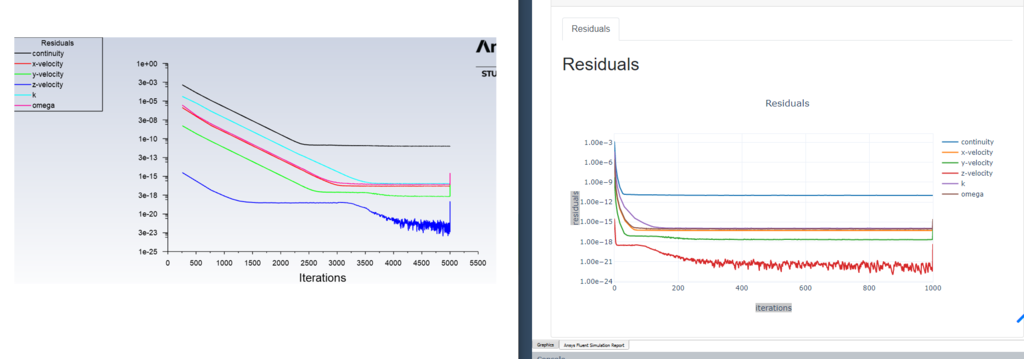
수렴 기준(residual), 모니터(check) 값 확인
6) 결과 분석 & 검증
Fluent는 다양한 후처리 도구를 지원합니다. (Scribd)
✔ Contour(등치선)
✔ Vector(벡터 유선)
✔ 그래프(plot)
✔ 리포트 생성
✔ 애니메이션
7) 참고 문서 구성
공식 문서(Help)와 매뉴얼은 대체로 아래 구성으로 나뉩니다. (Scribd)
📌 User’s Guide – 사용 방법 중심
📌 Tutorial Guide – 단계별 실습 예제
📌 Theory Guide – 해석 이론 및 모델 설명
📌 UDF Manual – 사용자 정의 함수
8) 실무 팁
✔ 초기에는 간단한 튜토리얼 예제로 워크플로우를 체득하는 것이 중요
✔ 메싱 품질이 해석 정확도에 큰 영향을 줌
✔ 수렴 기준과 모니터링은 결과 신뢰도 확인에 필수
원하시면 이 내용을 기반으로 핵심 섹션 별 한글 워크시트 형식(설정 예 / 체크리스트) 으로 정리해드릴 수도 있어요.
예를 들어:
Fluent 환경 설정 체크리스트
TUI(텍스트 인터페이스) 명령 요약
초보자용 간단 유동 문제 솔브 예제
원하는 포맷을 말해주시면 맞춰 드리겠습니다!

아래는 요청하신 실무 바로 쓰는 3종 세트입니다.
(① Fluent 환경 설정 체크리스트 / ② TUI 명령 요약 / ③ 초보자용 간단 유동 문제 솔브 예제)
✅ Fluent 환경 설정 체크리스트


1️⃣ 해석 유형 선택
Steady / Transient 선택
Pressure-Based Solver 선택
Absolute / Relative Velocity Frame 확인
2D / 3D 설정 확인
2️⃣ 모델(Model) 설정
Energy Equation (열전달 시 ON)
Turbulence Model (Laminar / k-epsilon / k-omega 등)
Multiphase / Species 필요 여부
3️⃣ 재료(Materials)
Fluid 종류 선택 (Air, Water 등)
Density / Viscosity 값 확인
4️⃣ 셀 존(Cell Zone Conditions)
유체 영역이 Fluid로 지정됨
고체 영역은 Solid 지정
5️⃣ 경계 조건(Boundary Conditions)
Velocity Inlet 또는 Mass Flow Inlet
Pressure Outlet
Wall: No-slip 확인
6️⃣ 해석 제어(Solution Methods)
Pressure-Velocity Coupling: SIMPLE
Gradient: Least Squares Cell Based
Pressure: Second Order
Momentum / Energy: Second Order Upwind
7️⃣ 초기화(Initialization)
Hybrid Initialization 또는 Standard
초기 속도 값 확인
8️⃣ 수렴 기준(Monitor)
Residual Target: 1e-3 (에너지: 1e-6)
Force, Mass Flow Monitor 설정
⌨️ TUI(텍스트 인터페이스) 명령 요약
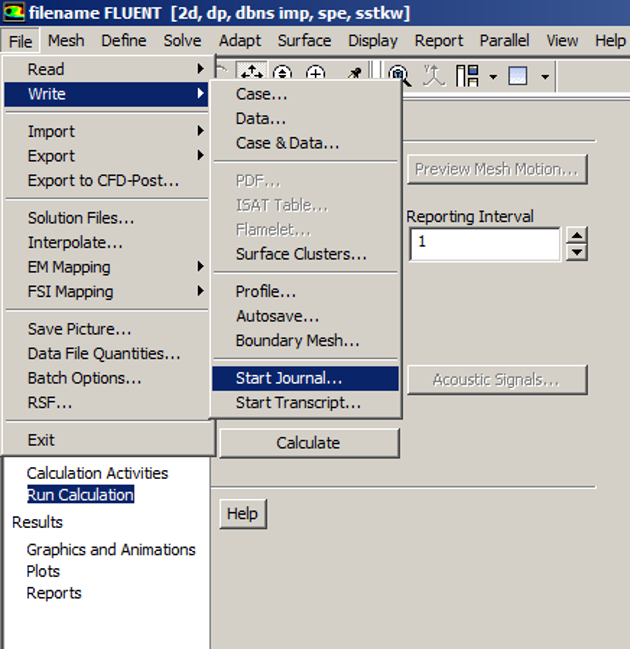

🔹 파일
/file/read-case example.cas
/file/read-data example.dat
/file/write-case-data result.cas
🔹 메시 품질 확인
/mesh/check
/mesh/quality
🔹 모델 설정
/define/models/energy yes
/define/models/viscous k-epsilon
🔹 재료 변경
/define/materials/change-create air
🔹 경계 조건
/define/boundary-conditions/set velocity-inlet inlet
/define/boundary-conditions/set pressure-outlet outlet
🔹 초기화
/solve/initialize/hybrid-initialize
🔹 반복 계산
/solve/iterate 500
🔹 잔차 출력
/solve/monitors/residual/plot yes
🧪 초보자용 간단 유동 문제 솔브 예제
(직선 파이프 내부 공기 유동)


🔹 문제 정의
원형 파이프
유체: 공기
입구 속도: 2 m/s
출구: 대기압
정상상태(steady)
🔹 Step 1: Geometry & Mesh
파이프 생성
균일한 헥사 또는 테트라 메시
벽면 Inflation Layer 적용
🔹 Step 2: Fluent 설정
Solver: Pressure-Based, Steady
Model: Laminar
Material: Air
🔹 Step 3: 경계 조건
Velocity Inlet = 2 m/s
Pressure Outlet = 0 Pa
Wall = No-slip
🔹 Step 4: 초기화 & 계산
Hybrid Initialization
Iteration: 300~500회
🔹 Step 5: 결과 확인
Velocity Contour → 포물선 분포
Pressure Contour → 입구 고압, 출구 저압
Streamline → 직선 흐름
🎯 실무 팁
✔ 처음엔 Laminar + Steady로 단순화
✔ 수렴 후 난류모델 추가
✔ 메시 수 증가 → 결과 변화 체크
✔ 항상 질량 보존(Mass Balance) 확인
원하시면 이 3종 세트를 PDF 체크리스트, 프린트용 A4, 또는 사내 교육 슬라이드 형식으로도 만들어 드릴게요.
원하는 형식과 난이도(입문/중급)를 알려주세요.


댓글 없음:
댓글 쓰기